AI 智能体(测试版)
AI 智能体最早在 AI 插件(现为 AI 工具)的 2.4.2 版本中推出。
嵌入式 AI 智能体是集成到 ONLYOFFICE 编辑器中的上下文智能体。它可通过悬浮面板访问,目前作为 AI 工具的测试版功能提供。
AI 智能体具有以下特点:
- 提供自然语言交互,无需浏览菜单即可执行常见编辑任务。
- 包含一系列简单的预定义工具,适用于每个编辑器的常见任务。
- 保存对话历史,支持迭代优化和多步骤请求。
AI 智能体能做什么
- 文本生成与改写。直接在编辑器中创建新文本或增强现有内容。通过自然语言命令生成摘要、拓展思路、改写句子,或调整语气和风格。
- 智能格式化。无需查找菜单即可应用格式。只需请求格式更改,编辑器就会自动更新文档。
- 数据分析与可视化。在电子表格中汇总、排序和筛选数据,并从选定范围或整个工作表生成可视化表示。根据简单的文字描述创建图表和幻灯片图像。
如何启用 AI 智能体
AI 智能体是 AI 工具的测试版功能。请先添加 AI 模型。如果 AI 工具不可用,请参阅安装,然后参阅配置。
要启用 AI 智能体:
- 在插件选项卡上点击后台插件,确认 AI 工具开关已启用(默认处于启用状态)。
- 打开 AI 工具选项卡并点击设置。
- 在模型分配选项卡上为AI 聊天分配模型,或保留默认模型。AI 智能体(
Ctrl + /)使用AI 聊天的模型分配。
AI 智能体现已启用,可以开始使用了。
如何使用 AI 智能体
要调用 AI 智能体:
-
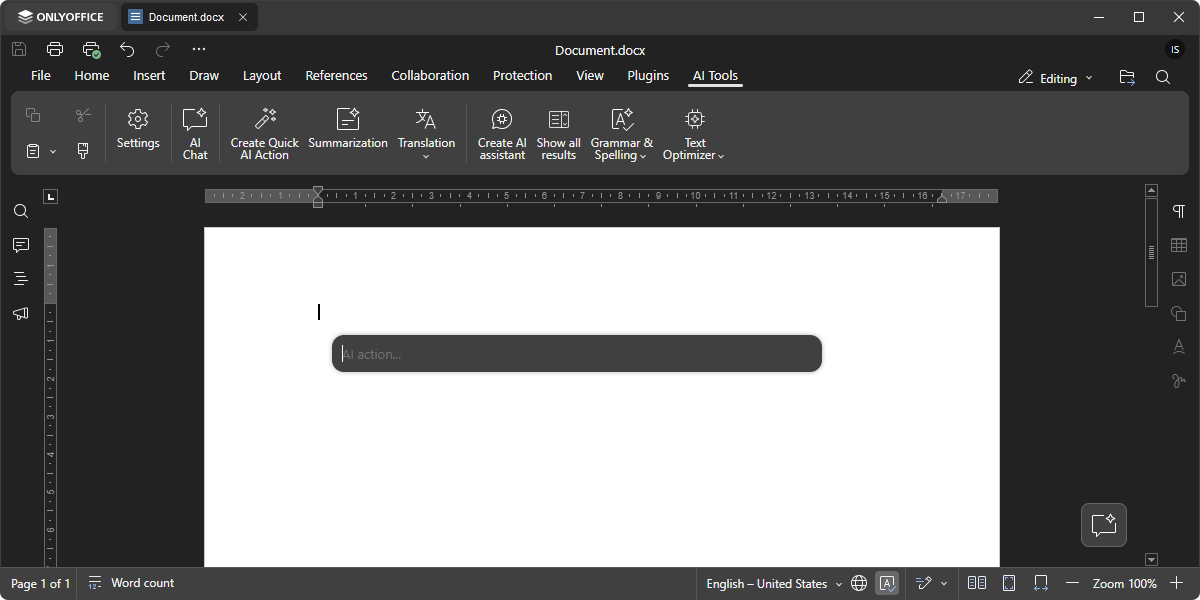
在任何编辑器中按
Ctrl + /打开 AI 智能体输入框。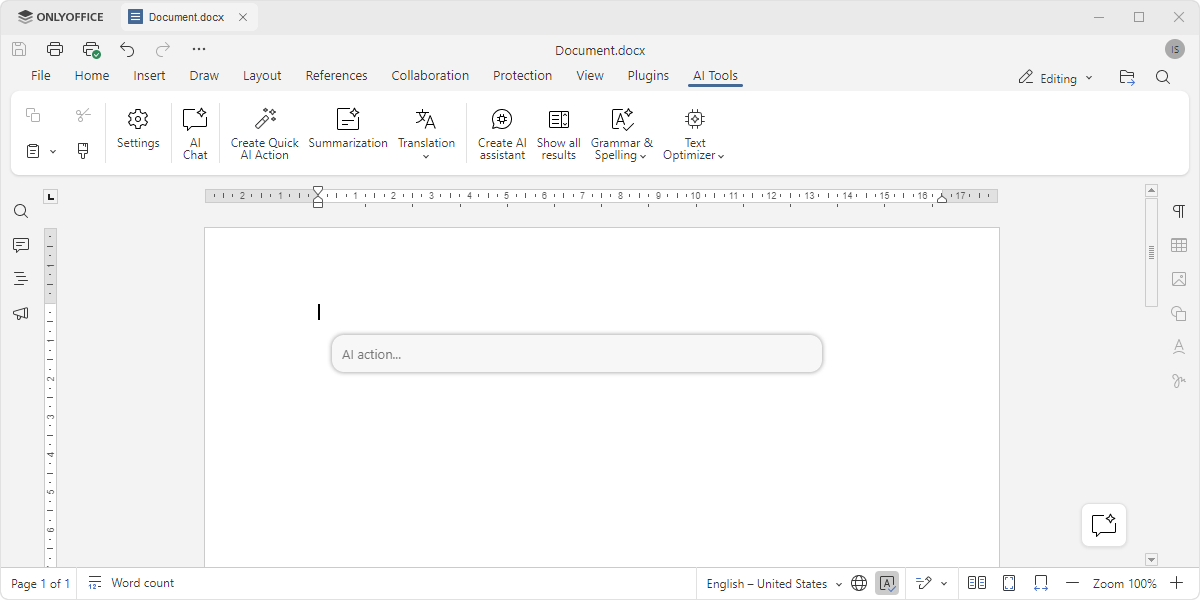
-
输入您的请求并按
Enter。AI 聊天面板将打开并显示响应。
编辑器支持请求历史记录,因此您可以继续对话,逐步给出指令。
要重置历史记录,请按 Ctrl + Alt + /。
要禁用智能体,请使用 Esc。
如何创建 AI 快捷操作
创建 AI 快捷操作用于对所选文本执行一次性 AI 任务。操作的显示位置取决于访问方式设置。
要创建新操作:
-
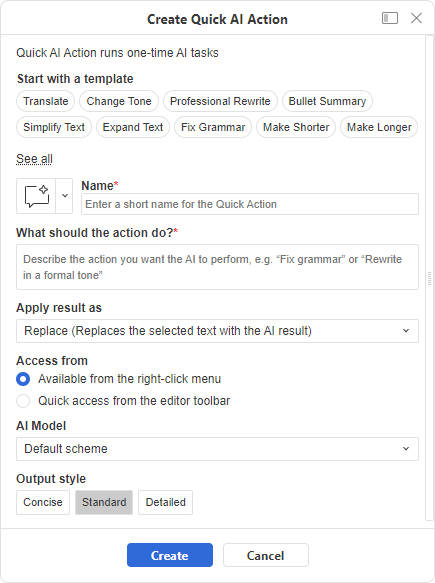
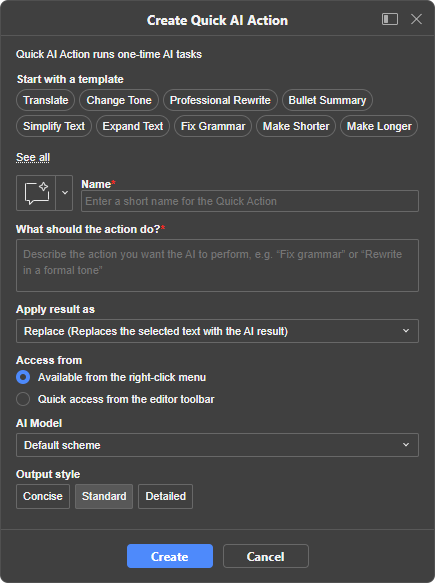
打开 AI 工具选项卡并点击创建 AI 快捷操作,将打开创建 AI 快捷操作对话框。
-
您可以在从模板开始下选择一个模板,例如翻译、更改语气、专业改写、要点摘要、简化文本、扩写文本、修正语法、缩短或加长。模板会自动为您填写各字段。
-
或者手动填写以下字段:
- 名称:快捷操作的简短名称。
- 动作应该做什么?:发送给 AI 的指令,例如“修正语法”或“以正式语气改写”。
- 应用结果为:结果应用到文档的方式。例如,替换会用 AI 结果替换所选文本。
- 访问方式:操作的访问方式,可选可通过右键菜单访问或可通过编辑器工具栏快速访问。
-
您还可以打开显示高级设置:
- AI 模型:该操作使用的模型。保留默认方案即使用模型分配选项卡上分配的模型,也可以选择特定模型。
- 输出风格:结果的详细程度(简洁、标准或详细)。
-
点击创建。
新操作的显示位置取决于访问方式设置:
- 可通过右键菜单访问:该操作列在上下文菜单的 AI 快捷操作子菜单中。AI 快捷操作是一个独立的菜单项,位于 AI 工具旁边。
- 可通过编辑器工具栏快速访问:该操作以按钮形式显示在 AI 工具选项卡上,位于翻译之后、创建 AI 助手之前。
如何创建 AI 助手
“创建 AI 助手”功能让您可以将重复性文本任务转变为专用工具栏按钮。助手可以持续工作并响应文档更改。
要创建新的助手:
-
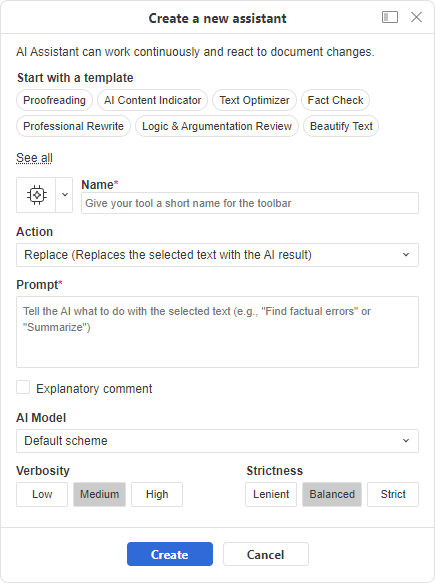
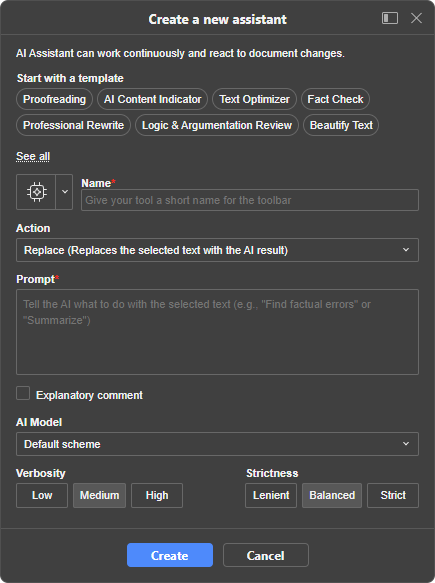
打开 AI 工具选项卡并点击创建 AI 助手,将打开创建新助手对话框。
-
您可以在从模板开始下选择一个模板,例如校对、AI 内容指标、文本优化器、事实核查、专业改写、逻辑与论证审查或美化文本。模板会自动为您填写各字段。
-
或者手动填写以下字段:
- 名称:助手的简短名称,在工具栏上显示为按钮标签。
- 操作:助手对所选文本执行的操作。例如,替换会用 AI 结果替换所选文本。
- 提示词:发送给 AI 的指令,例如“查找事实错误”或“总结”。
- 解释性评论:选中后,助手会添加一条解释结果的批注。
-
您还可以打开显示高级设置:
- AI 模型:助手使用的模型。保留默认方案即使用模型分配选项卡上分配的模型,也可以选择特定模型。
- 详细程度:响应的详细程度(低、中或高)。
- 严格程度:助手遵循提示词的严格程度(宽松、平衡或严格)。
-
点击创建。
助手将以按钮形式显示在 AI 工具选项卡的末尾,可在文档中使用。
如果助手无法执行请求的操作(例如,当提示词与文本编辑无关时),将显示警告并停止操作。
AI 助手示例
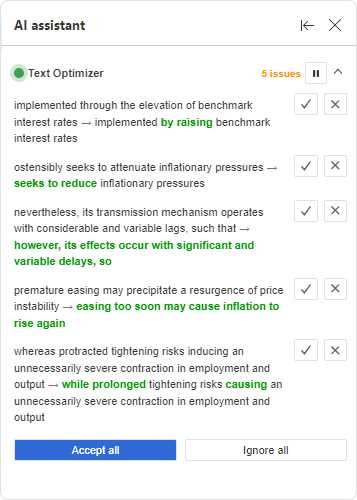
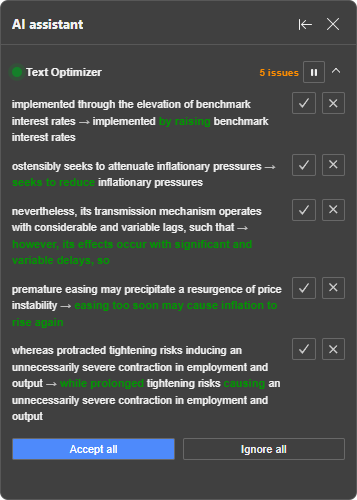
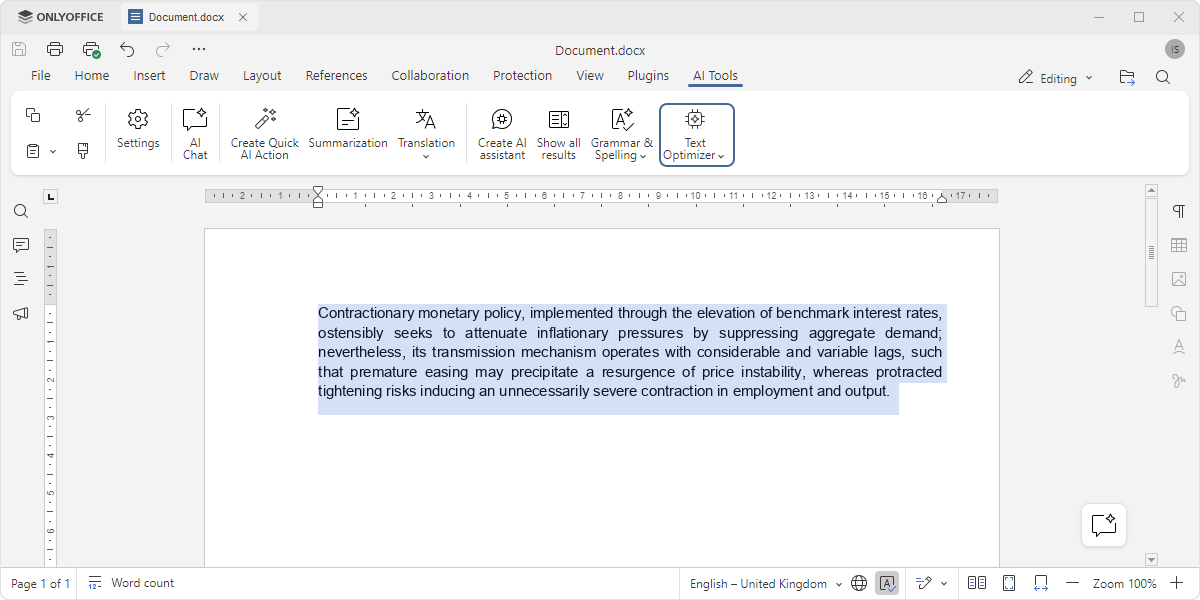
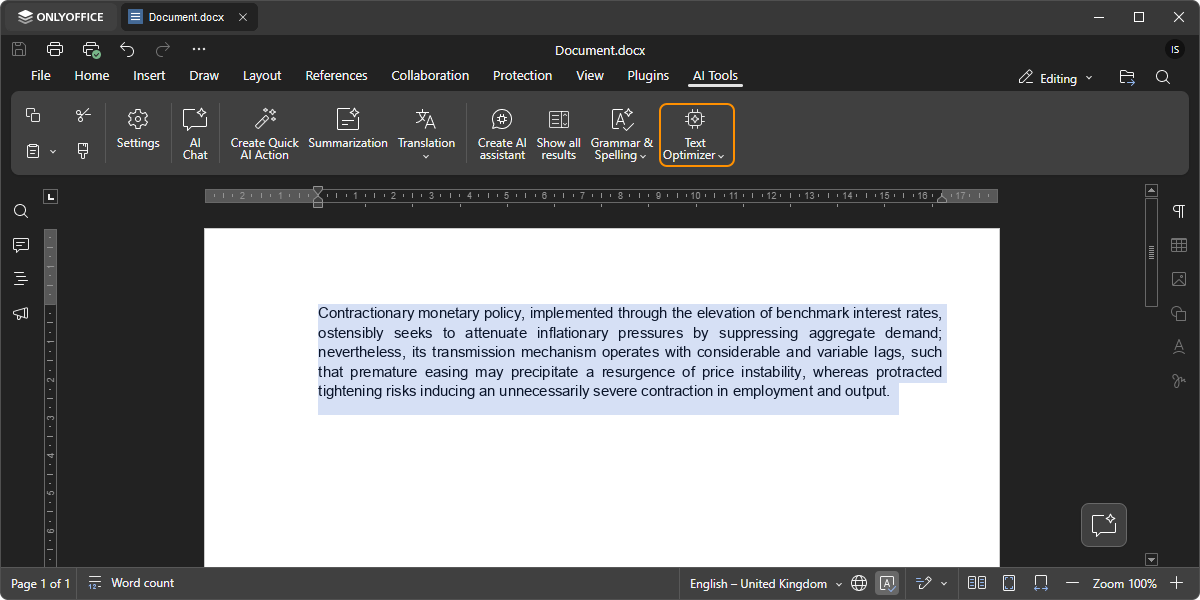
以下示例展示了使用此提示词创建的文本优化器助手:
Optimize the text to improve clarity, readability, and conciseness. Reduce redundancy, refine sentence structure, and enhance flow while preserving the original meaning and intent.
-
打开创建 AI 助手,选择起始模板文本优化器,然后点击创建。
-
选择要优化的文本。
-
点击文本优化器按钮。
-
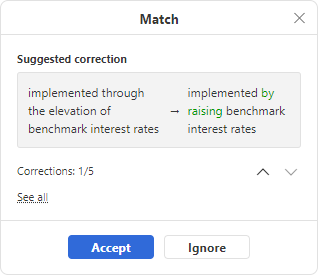
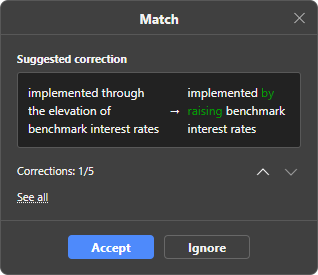
您可以在以下任一位置查看建议:
- 在左侧的 AI 助手面板中,逐条接受或忽略建议,或者点击全部接受或全部忽略。
- 点击高亮文本打开匹配对话框,然后点击接受或忽略。