AI 工具
AI 工具将 AI 提供商(例如 OpenAI、DeepSeek)与 ONLYOFFICE 编辑器相连接,能够实现智能文本生成、编辑、摘要提取以及自动宏创建等功能。
支持的编辑器:文档、电子表格、演示文稿、PDF。
安装
AI 工具的可用性取决于产品:
- 10.0.0 及更高版本的桌面编辑器内置 AI 工具。AI 工具随编辑器一起安装,因此插件管理器中不会列出它,插件市场也不会对其进行更新。
- 桌面编辑器社区版不包含 AI 工具。
- ONLYOFFICE 文档社区版不包含 AI 工具。
- ONLYOFFICE 文档商业版包含 AI 工具。默认情况下,每个用户自行连接 AI 提供商,具体请参阅配置。管理员也可以在管理面板中为所有用户配置 AI 提供商,此时用户无法添加自己的提供商。请参阅为所有用户配置 AI 提供商。
集成方可以通过 editorConfig.customization.ai.disabled 参数禁用 AI 工具。服务器管理员可以将 aiSettings.enable 设置为 false 来禁用它。
AI 工具的 GUID 是 {9DC93CDB-B576-4F0C-B55E-FCC9C48DD007}。
配置
如果管理员已在服务器上配置了 AI 提供商,则不会显示设置按钮,也无需进行任何设置。请参阅为所有用户配置 AI 提供商。
要开始使用 AI 工具,需要设置 AI 提供商:
-
在插件选项卡上点击后台插件,确认 AI 工具开关已启用(默认处于启用状态)。
-
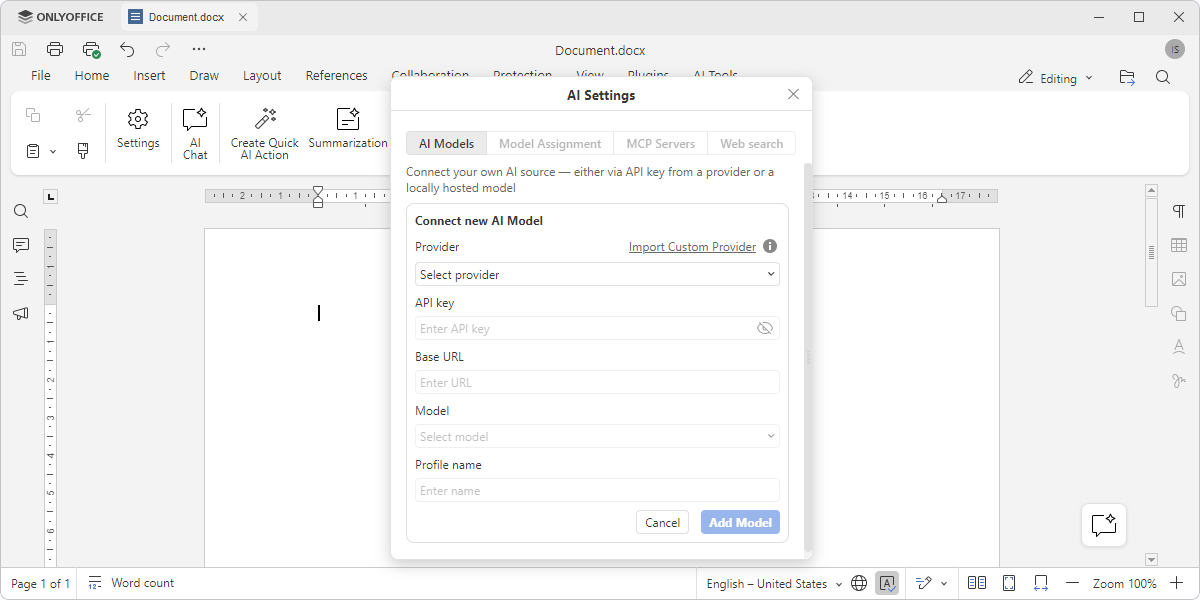
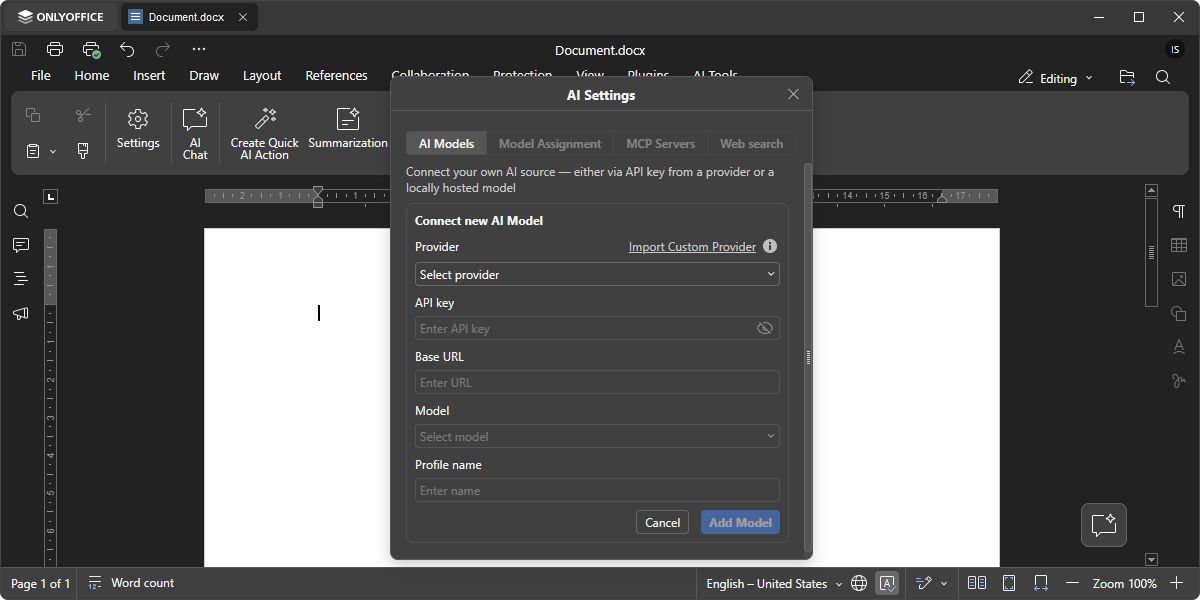
打开 AI 工具选项卡并点击设置,将打开 AI 设置对话框。
-
在 AI 模型选项卡上点击添加模型。
-
在连接新 AI 模型表单中选择提供商,输入 API 密钥,必要时指定 Base URL,选择模型并输入配置文件名称。
-
点击添加模型。该模型将显示在 AI 模型选项卡的列表中。
-
在模型分配选项卡上选择默认模型。在按任务自定义模型下,您可以为AI 聊天、代码、摘要、翻译、文本分析、图像生成、OCR、视觉和表单分析分别分配模型。
有关添加自定义提供商的详细信息,请参考此说明。
MCP 服务器和联网搜索
AI 工具的设置还包括 MCP 服务器和联网搜索设置:
-
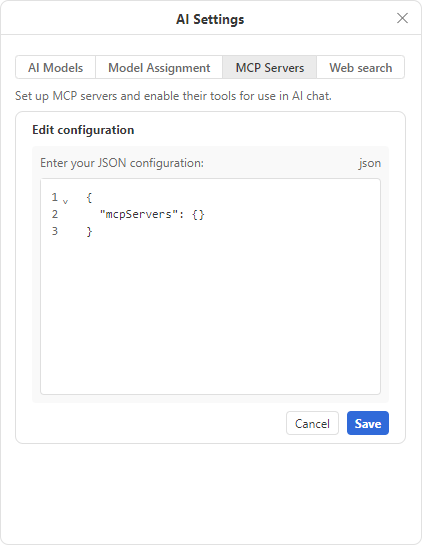
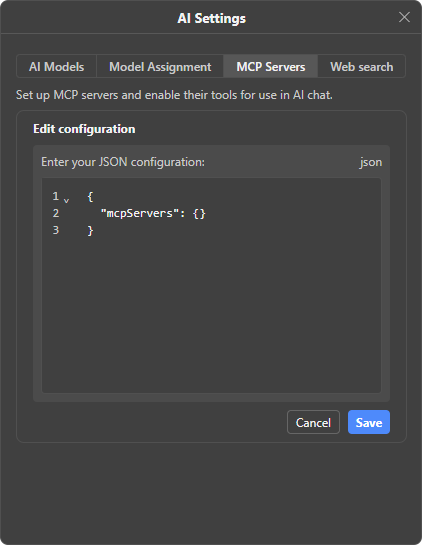
在 MCP 服务器选项卡上,可以通过编辑配置添加 MCP 服务器,让 AI 聊天调用这些服务器提供的工具。
在桌面编辑器中,您还可以使用 Docker、Node.js 或 Python 在自己的计算机上启动服务器。请参阅连接 MCP 服务器。
在 Web 编辑器中,请通过 HTTP 连接远程 MCP 服务器。您可以在 AI 设置中添加,也可以由管理员在管理面板中为所有用户添加。通过 Docker、Node.js 和 Python 启动服务器仅适用于桌面编辑器。ONLYOFFICE Apps MCP 服务器的 HTTP 示例请参阅为所有用户配置 AI 提供商。
-
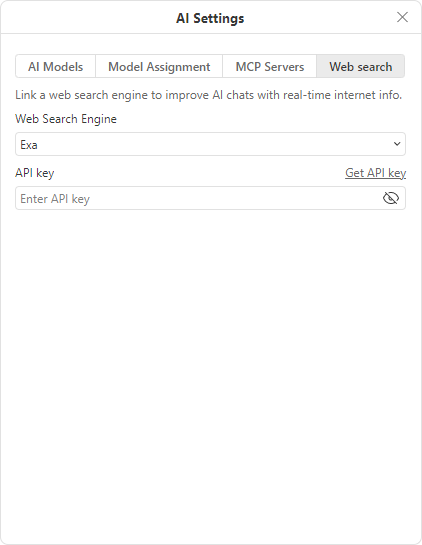
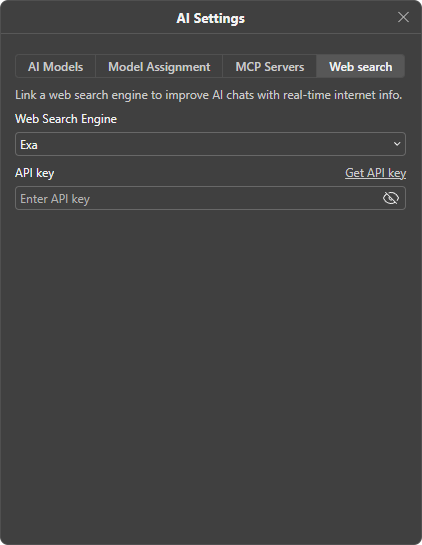
如需让 AI 聊天在对话过程中搜索网络,请打开联网搜索选项卡,在网络搜索引擎列表中选择搜索引擎(例如 Exa),然后输入其 API 密钥。
使用
要开始使用 AI 工具:
-
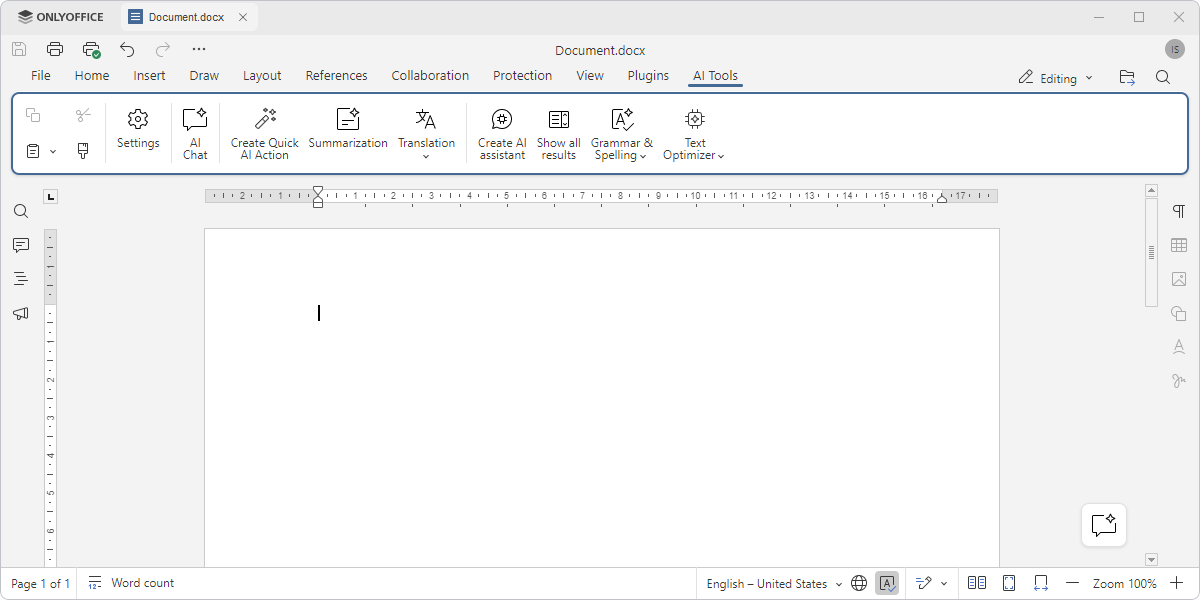
在 ONLYOFFICE 编辑器的顶部工具栏中打开 AI 工具选项卡。
-
根据命令需要选择文本,然后点击选项卡上的按钮:
- 设置:打开 AI 设置对话框。该对话框包含四个选项卡:AI 模型、模型分配、MCP 服务器和联网搜索。
- AI 聊天:与 AI 开始对话,以提问、改写文本、生成创意等。
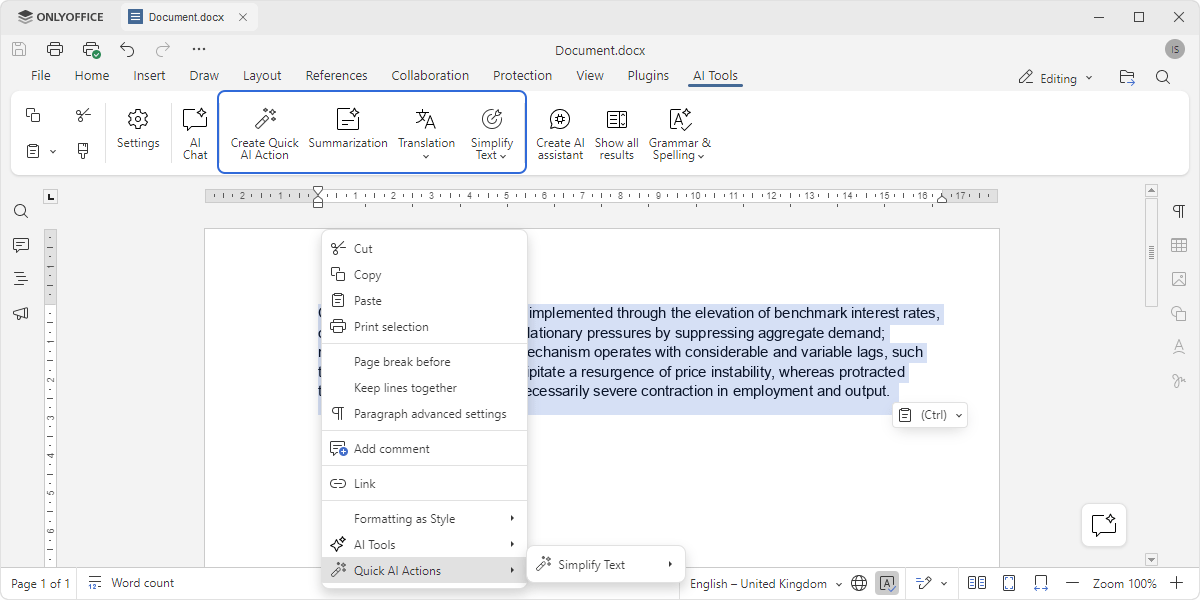
- 创建 AI 快捷操作:创建对所选文本运行一次的自定义命令。请参阅如何创建 AI 快捷操作。
- 摘要:自动总结输入的文本并选择插入结果的方式。
- 翻译:使用配置的 AI 服务翻译所选文本。
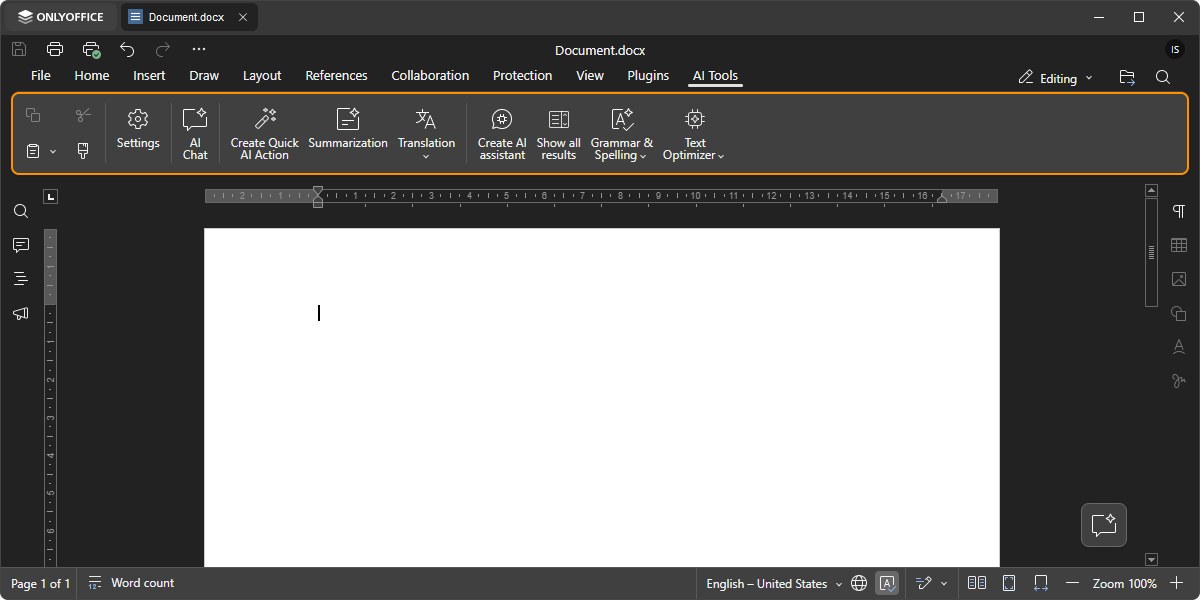
- 创建 AI 助手:创建持续工作并响应文档更改的助手。该助手以按钮形式显示在选项卡的末尾,例如上方截图中的文本优化器。请参阅如何创建 AI 助手。
- 显示所有结果:打开左侧的 AI 助手面板,显示 AI 助手生成的结果。
- 拼写与语法检查:检查所选文本的语法和拼写。
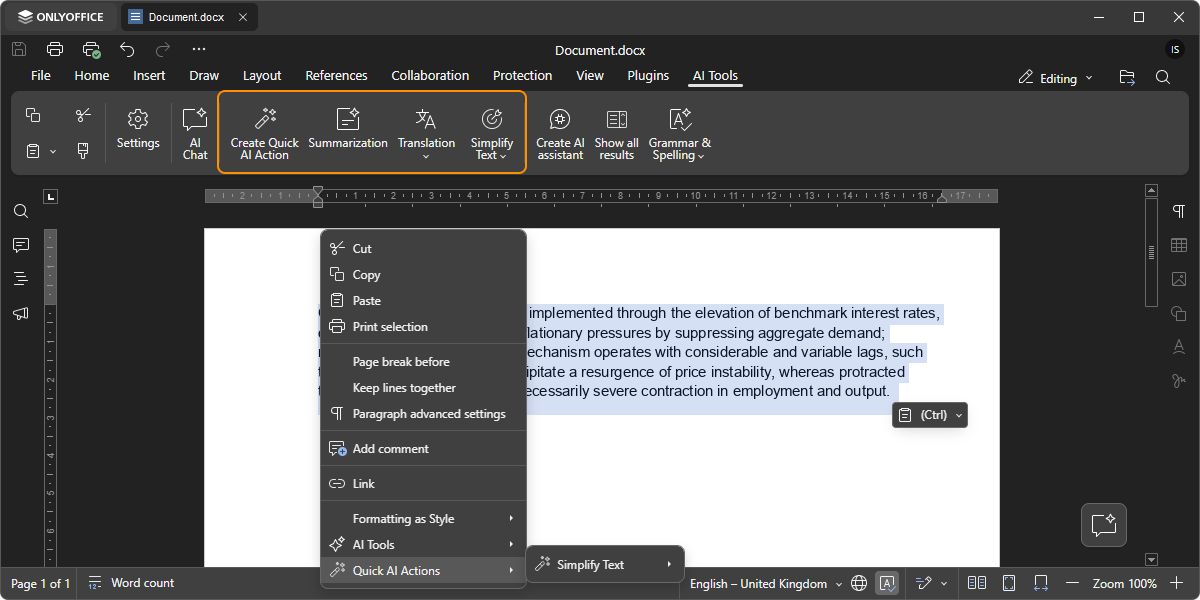
添加到工具栏的 AI 快捷操作会显示在选项卡上翻译之后:
-
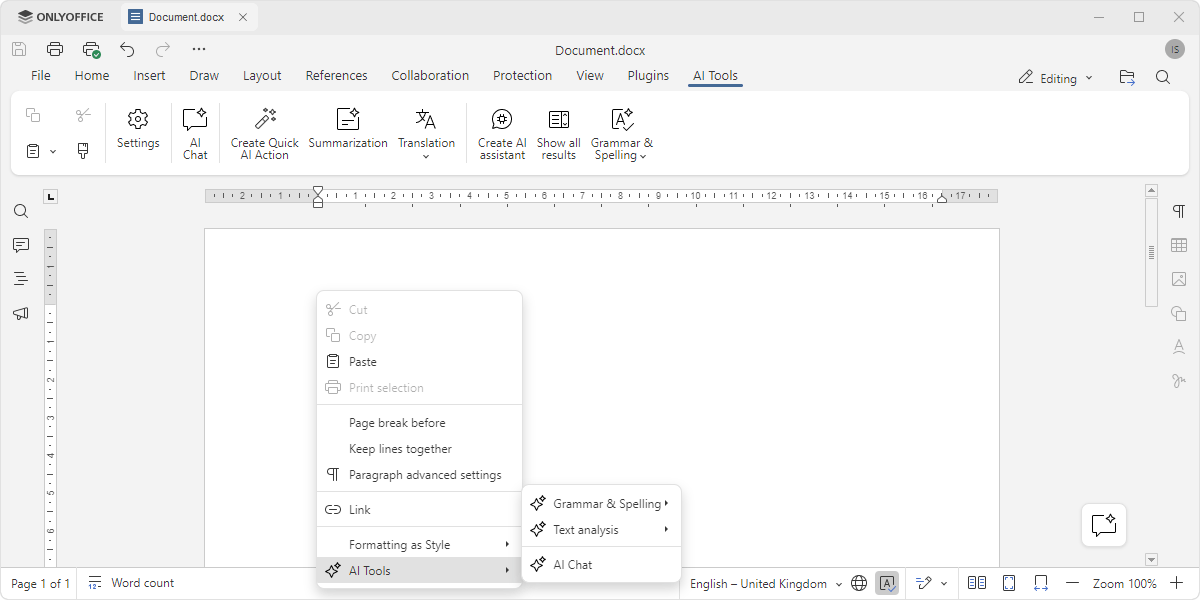
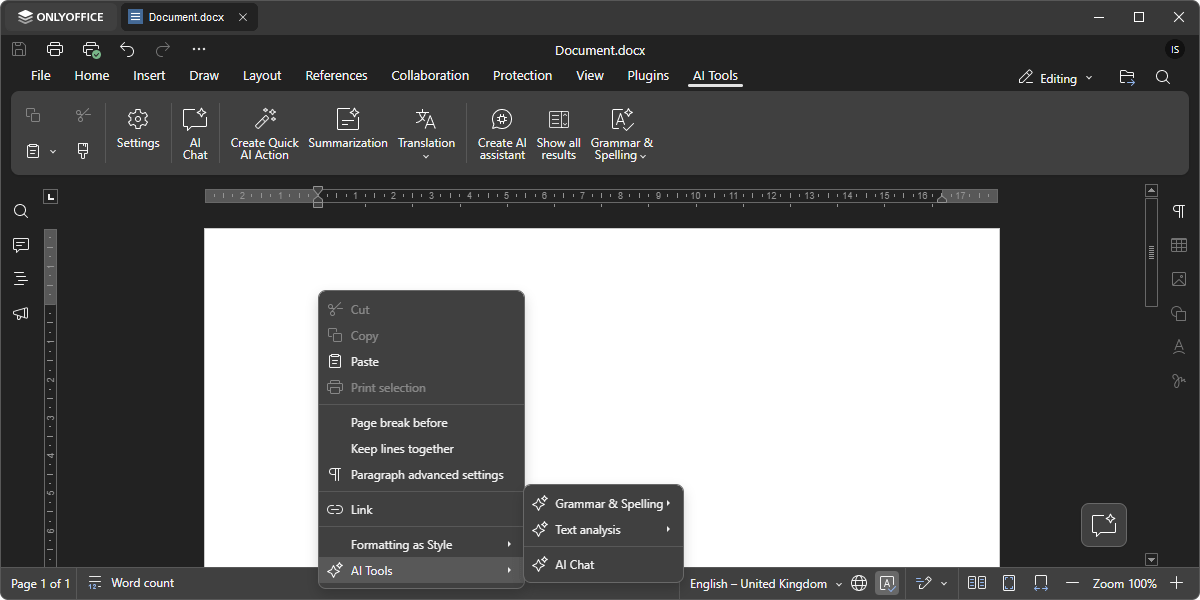
您还可以通过上下文菜单使用 AI 工具。在文档中右键单击并打开 AI 工具菜单。选中文本时,菜单提供摘要、文本分析、翻译、图像、拼写与语法检查和 AI 聊天。未选中文本时,菜单仅提供拼写与语法检查、文本分析和 AI 聊天。
-
AI 工具将根据配置的 AI 模型做出响应。将响应插入文档或根据需要使用。
支持
如果想请求 AI 工具的新功能或报告错误,请在 ONLYOFFICE 论坛上发帖。