ONLYOFFICE Apps MCP
ONLYOFFICE Apps MCP 服务器允许桌面编辑器中的 AI Chat 与您的 ONLYOFFICE Apps 实例交互,通过自然语言命令实现文档管理操作。
先决条件
在连接 ONLYOFFICE Apps MCP 服务器之前,请确保您具有:
- ONLYOFFICE 桌面编辑器 10.0 或更高版本
- 访问您的 ONLYOFFICE Apps 实例(SaaS 或本地部署)
- ONLYOFFICE Apps 的有效 API 密钥
- 在您的计算机上安装并运行 Docker
- 已安装 AI 工具,并至少连接了一个 AI 模型(OpenAI、Anthropic Claude 或其他支持的 LLM)
获取 ONLYOFFICE Apps API 密钥
要从 ONLYOFFICE Apps 实例获取 API 密钥:
- 以管理员身份登录您的 ONLYOFFICE Apps 门户
- 单击左侧面板底部的开发者工具,然后选择 API 密钥
- 创建新的 API 密钥或使用现有密钥
- 复制 API 密钥以在配置中使用
配置
备注
以下步骤适用于 10.0 之前的 ONLYOFFICE 桌面编辑器版本。从 10.0 版本开始,MCP 服务器在 AI Tools → Settings → MCP Servers 中配置。有关最新步骤,请参阅连接到 ONLYOFFICE 桌面编辑器。
步骤 1:访问 MCP 配置
- 打开 ONLYOFFICE 桌面编辑器
- 在左侧面板中点击 AI 工具。如果尚未安装 AI 工具,请点击接受并安装,然后重新启动应用程序
- 连接 AI 模型。在 AI Chat 面板中选择提供商,输入其 API 密钥,选择模型,然后点击添加模型。您也可以稍后在设置 → AI 模型中完成此操作。在至少添加一个 AI 模型之前,MCP 服务器设置不可用
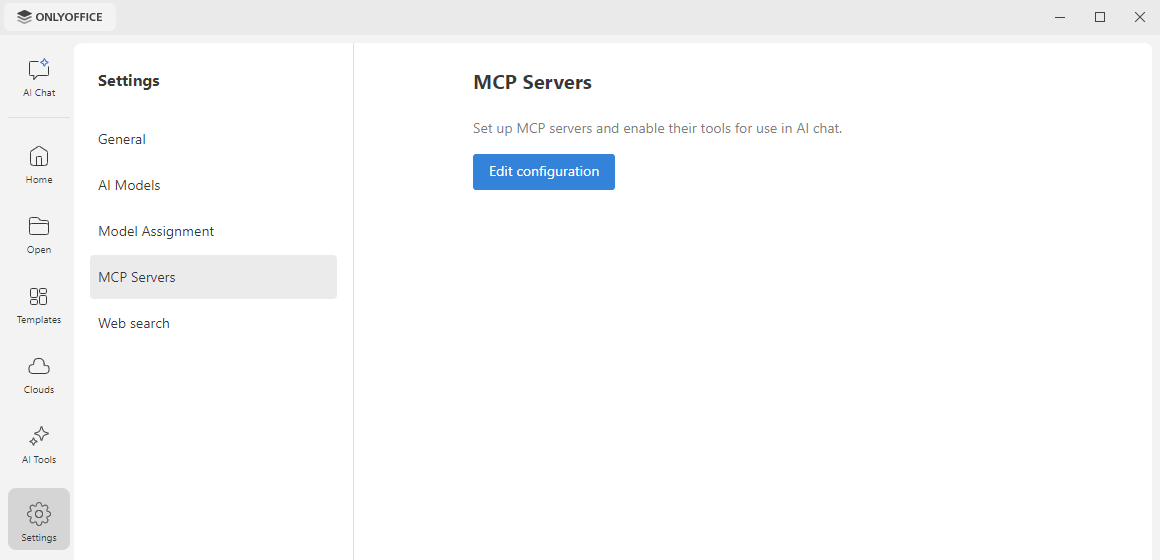
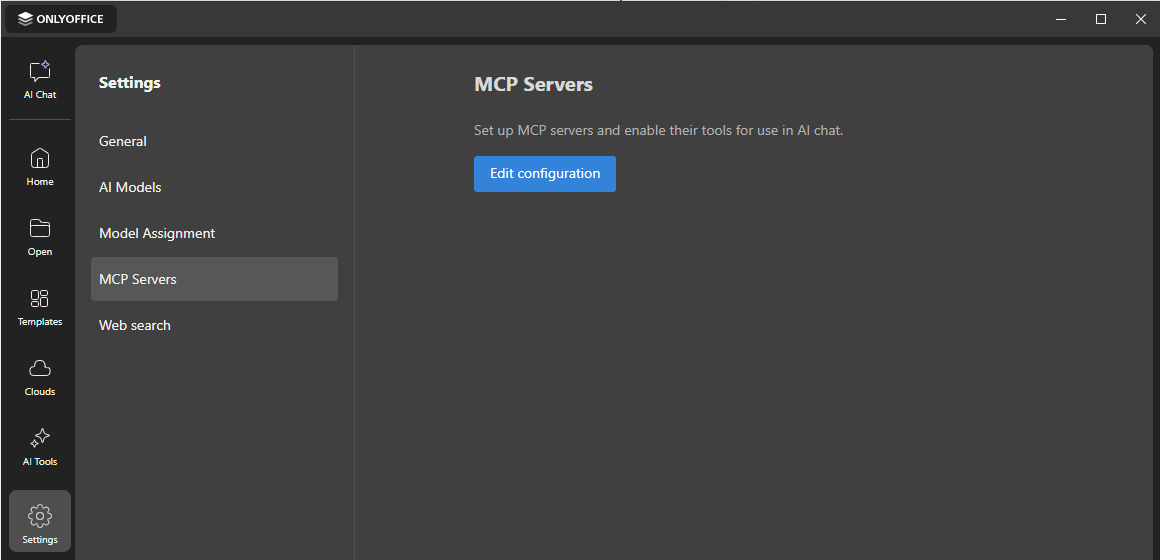
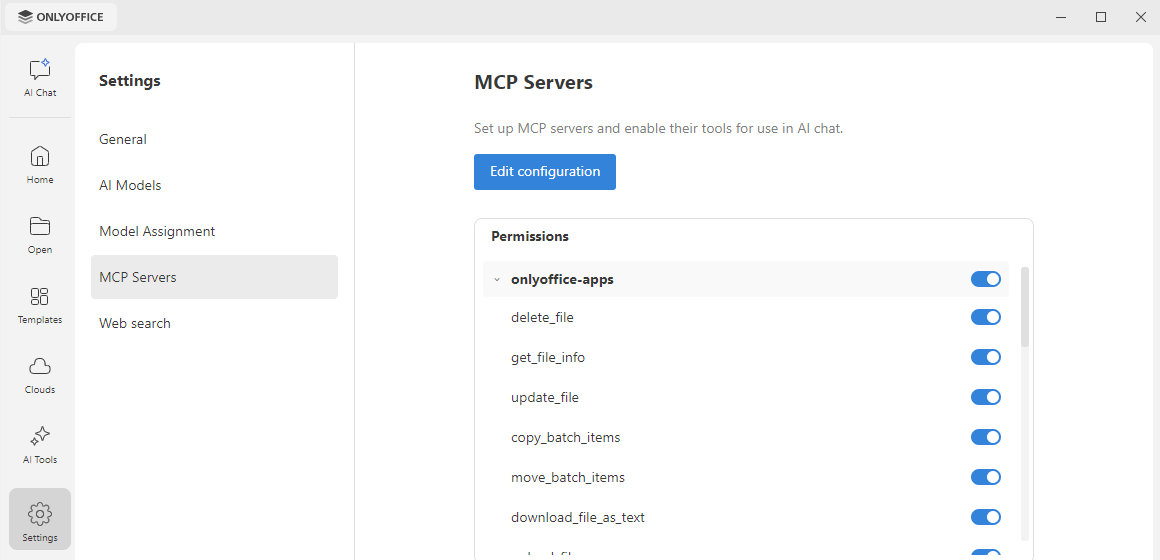
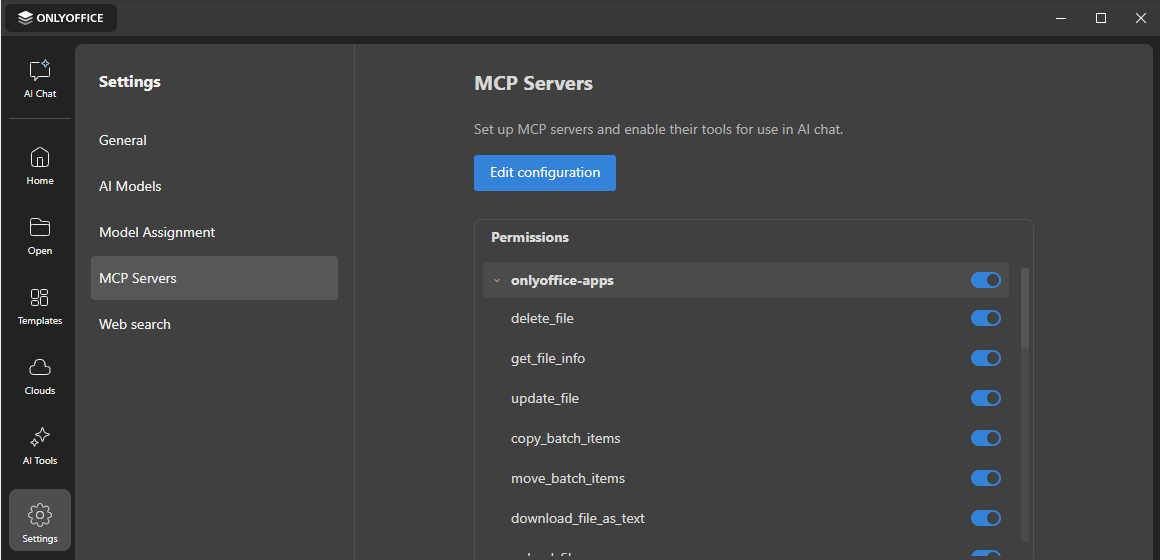
- 在左侧面板中点击设置,然后转到 MCP 服务器
- 点击编辑配置
步骤 2:添加 ONLYOFFICE Apps 服务器配置
输入以下 JSON 配置,将占位符值替换为您的 ONLYOFFICE Apps 详细信息:
{
  "mcpServers": {
    "onlyoffice-apps": {
      "command": "docker",
      "args": [
        "run",
        "--interactive",
        "--rm",
        "--env", "DOCSPACE_BASE_URL",
        "--env", "DOCSPACE_API_KEY",
        "onlyoffice/docspace-mcp"
      ],
      "env": {
        "DOCSPACE_BASE_URL": "https://your-instance.onlyoffice.com",
        "DOCSPACE_API_KEY": "your-api-key"
      }
    }
  }
}
配置参数
- DOCSPACE_BASE_URL:ONLYOFFICE Apps 实例的完整 URL(例如
https://your-company.onlyoffice.com) - DOCSPACE_API_KEY:从开发者工具部分获取的 ONLYOFFICE Apps API 密钥
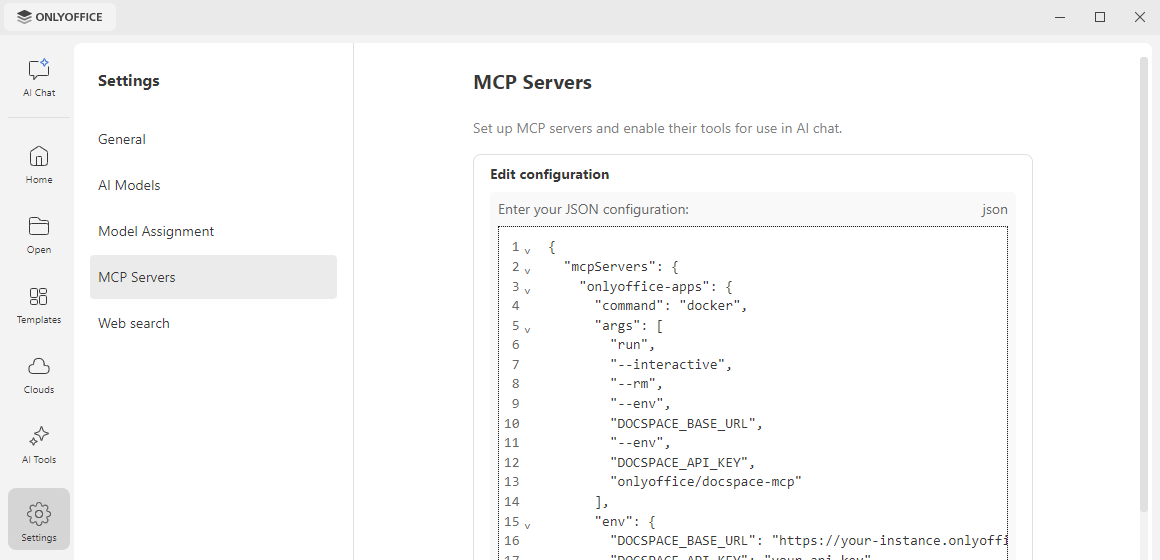
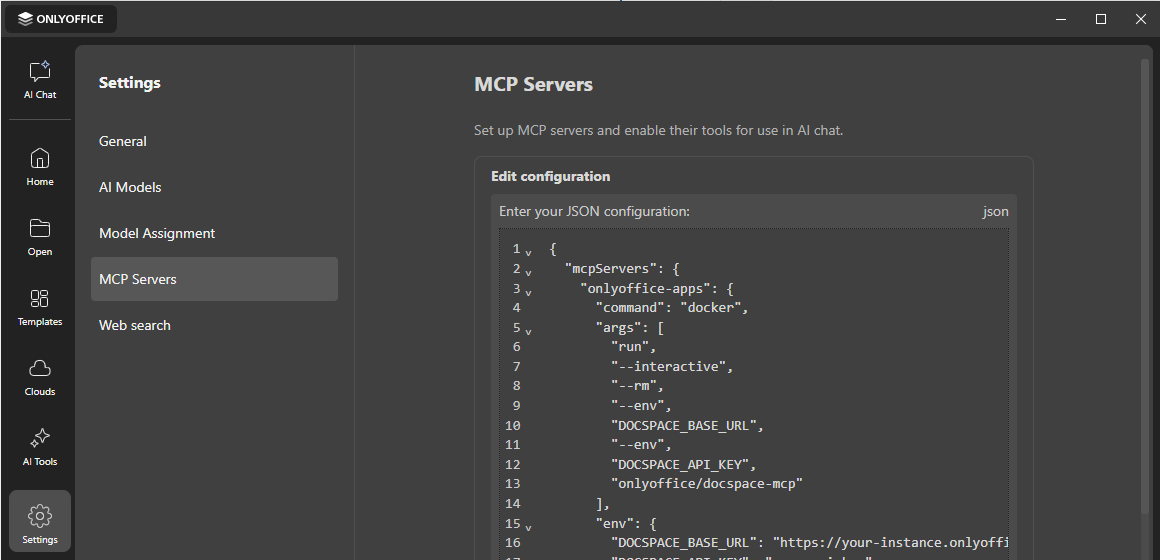
步骤 3:保存并验证
- 点击保存。服务器将自动启动并显示在权限部分中
- 确保 onlyoffice-apps 开关已打开
- 要启用或禁用单个工具,请展开服务器条目并使用工具旁边的开关
现在您可以在 AI Chat 中使用 ONLYOFFICE Apps 工具。
可用工具
连接后,ONLYOFFICE Apps MCP 服务器提供各种文档管理操作工具:
- 文件操作:列出、读取、创建、更新和删除文件
- 文件夹管理:浏览文件夹结构,创建和管理文件夹
- 搜索:在 ONLYOFFICE Apps 中查找文档和文件夹
- 共享:管理文档共享和权限
- 元数据:访问和修改文档属性
使用示例
连接 ONLYOFFICE Apps MCP 服务器后,您可以在 AI Chat 中使用自然语言命令:
- "列出共享文件夹中的所有文档"
- "在 ONLYOFFICE Apps 中创建一个名为 'Q1 报告' 的新文件夹"
- "查找上周修改的所有演示文稿"
- "将文档 'Budget 2026.xlsx' 共享给 john@example.com"
- "显示营销文件夹的内容"
AI Chat 将自动使用 ONLYOFFICE Apps MCP 工具执行这些命令并显示结果。
故障排除
服务器无法启动
- 验证 Docker 是否已安装并运行:
docker --version - 检查 Docker 守护进程状态
- 确保 Docker 镜像可用:
docker pull onlyoffice/docspace-mcp
身份验证错误
- 验证您的 API 密钥是否正确且未过期
- 检查 ONLYOFFICE Apps 实例 URL 是否可从您的计算机访问
- 确保 API 密钥对您尝试执行的操作具有适当的权限
连接超时
- 验证您的 ONLYOFFICE Apps 实例是否在线且可访问
- 检查可能阻止连接的防火墙设置
- 确保您的网络允许连接到 ONLYOFFICE Apps URL
工具未显示
- 保存配置后重新启动 ONLYOFFICE 桌面编辑器
- 检查权限部分中服务器旁边是否没有错误图标。展开服务器条目可查看连接日志
- 查看 Docker 日志:
docker logs <container-id>
注意事项
- ONLYOFFICE Apps MCP 服务器目前处于预览阶段,可能会发生变化
- 所有操作都使用您的 API 密钥权限执行
- 需要与 ONLYOFFICE Apps 实例的网络连接
- 服务器在 Docker 容器中本地运行,不存储凭据
- 可以使用不同的服务器名称配置多个 ONLYOFFICE Apps 实例
其他资源
有关 ONLYOFFICE Apps MCP 服务器的更多信息: