操作链接
以下图示和步骤说明了如何在 ONLYOFFICE 文档中创建指向文档书签位置的可共享链接。
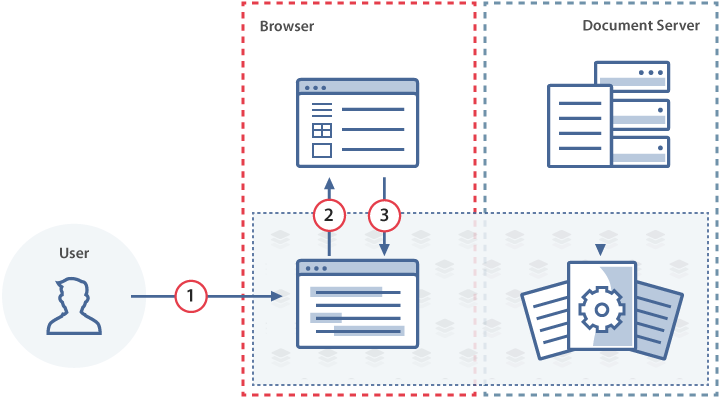
- 用户在文档编辑器的书签编辑菜单中点击获取链接按钮。
- 文档编辑器触发 onMakeActionLink 事件,将书签数据传递给文档管理器。
- 文档管理器构建一个包含书签数据的 URL,并通过 setActionLink 方法将其传回文档编辑器。
- 文档编辑器向用户显示该链接。
实际操作方法
-
创建一个
.html文件,用于打开文档。 -
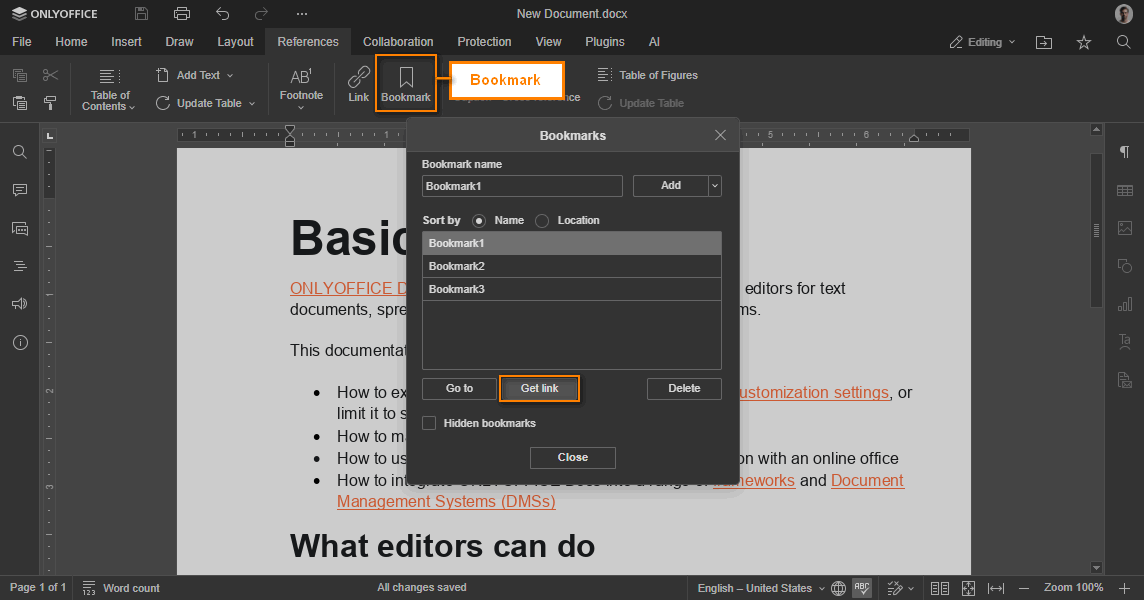
在编辑器初始化配置中,定义 onMakeActionLink 事件处理程序。当用户在书签菜单中点击获取链接时,编辑器会调用此处理程序,并传入一个描述书签位置的
event.data对象。您的代码需要构建一个包含该数据的 URL,并通过 setActionLink 将其传回编辑器: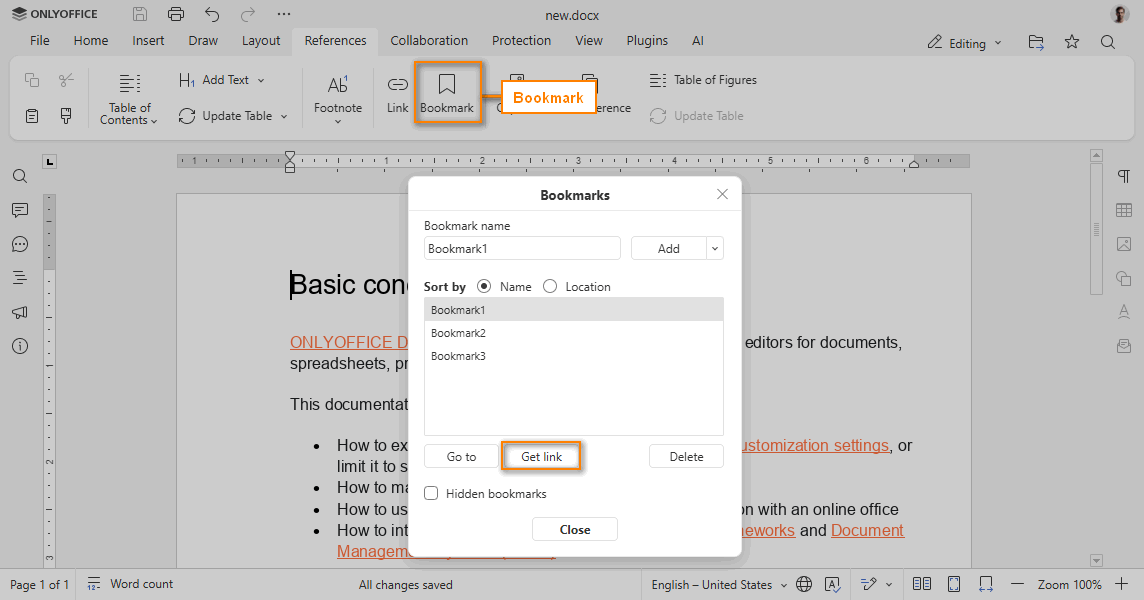
 function onMakeActionLink(event) {const ACTION_DATA = event.data;const link = GENERATE_LINK(ACTION_DATA);docEditor.setActionLink(link);}const config = {events: {onMakeActionLink,},};const docEditor = new DocsAPI.DocEditor("placeholder", config);
GENERATE_LINK是您服务器端逻辑的占位符,用于构建包含书签数据的 URL(例如,作为查询字符串参数)。当用户稍后打开该 URL 时,您的文档管理器必须提取该数据并将其传递给编辑器,具体方法请参阅下方说明。
打开书签
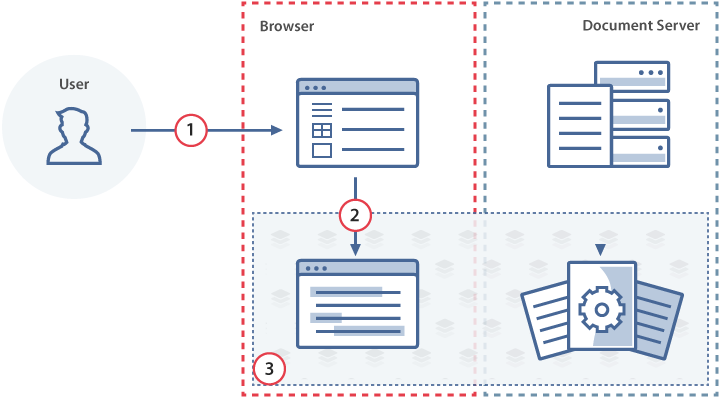
- 用户在浏览器中打开操作链接,导航到文档管理器。
- 文档管理器使用包含书签数据的
config初始化文档编辑器,书签数据位于actionLink参数中。 - 文档编辑器打开文档并滚动到书签位置。
要在书签位置打开文档,请将 ACTION_DATA 对象(最初从 onMakeActionLink 事件接收到的)作为 editorConfig.actionLink 的值传入:
const config = {
  editorConfig: {
    actionLink: ACTION_DATA,
  },
};

const docEditor = new DocsAPI.DocEditor("placeholder", config);
备注
在评论中提及用户时,链接的生成方式也是相同的。