iOS 设备上的移动集成
可以使用 WKWebView 组件将文档编辑器嵌入到 iOS 应用程序中。完整的演示项目已发布于 GitHub。
基于 ONLYOFFICE 测试样本的集成
本示例展示如何将 ONLYOFFICE 移动编辑器与测试或 DMS 样本集成。
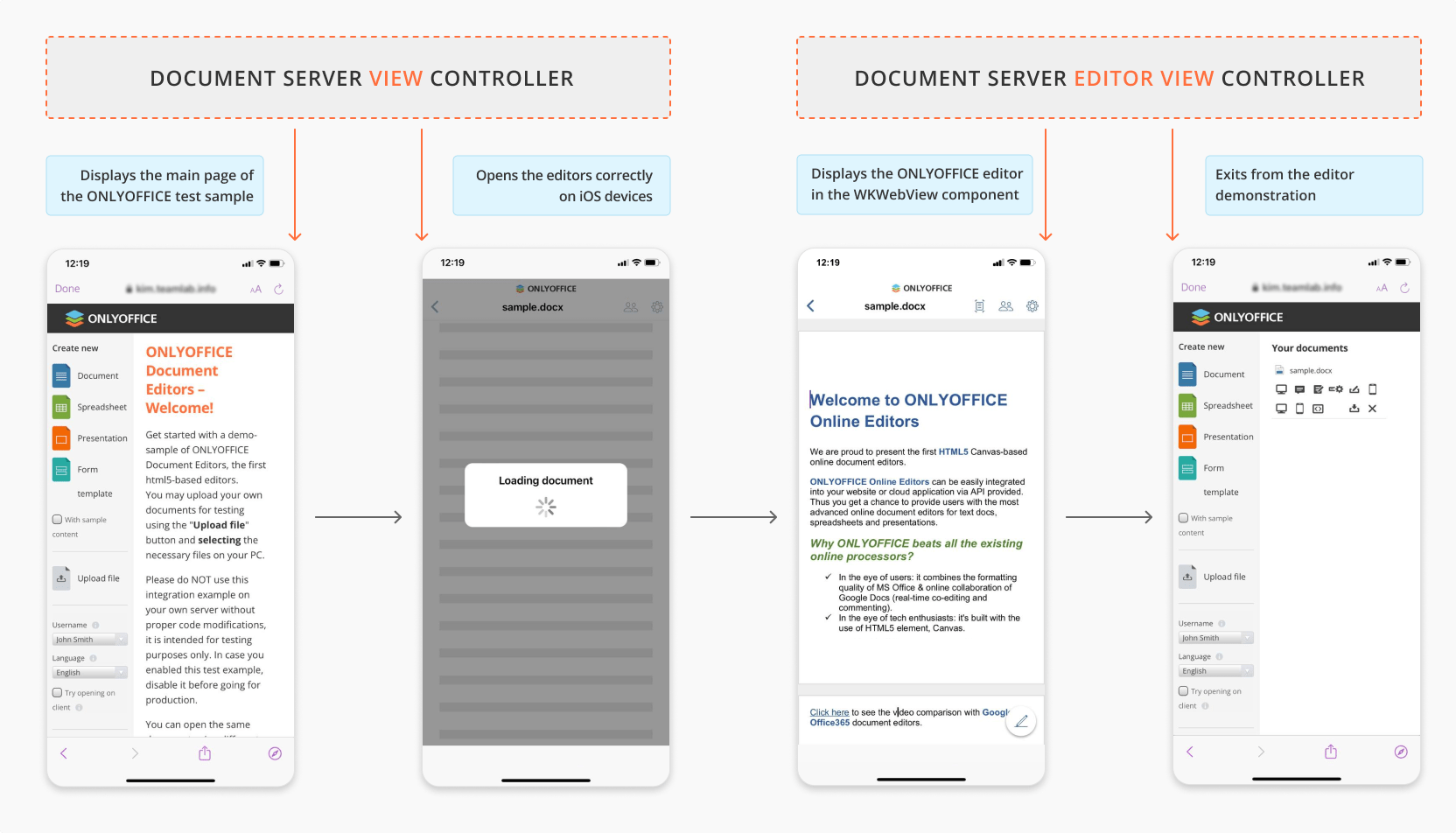
打开 ONLYOFFICE 编辑器
-
从 GitHub 下载 iOS 移动演示示例。
-
使用 Xcode 打开
EditorWebViewDemo.xcodeproj项目,修改代码以适应您的DMS系统。 -
在
EditorWebViewDemo.xcconfig配置文件中设置DOCUMENT_SERVER_EXAMPLE_URL属性值为 ONLYOFFICE 文档示例页面的地址:DOCUMENT_SERVER_EXAMPLE_URL = documentserver其中
documentserver为安装 ONLYOFFICE 文档的服务器名称。提示还没有文档服务器?注册一个免费的 ONLYOFFICE 云,并使用实例的公共 IP 地址或公共 DNS 名称作为
documentserver。这些信息可以在云控制台的实例部分找到。若已指定
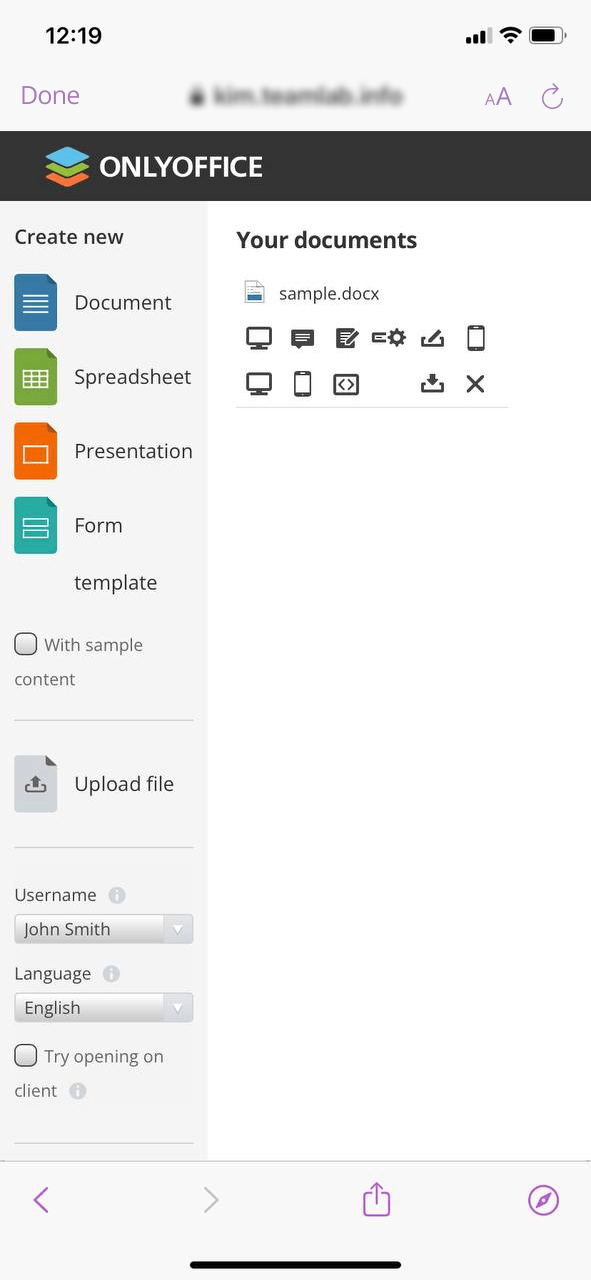
DOCUMENT_SERVER_EXAMPLE_URL,则加载 DMS 主页。否则将出现错误提示:private func load() {if Env.documentServerExampleUrl.replacingOccurrences(of: "https://", with: "").isEmpty {showAlert(title: "Error", message: "You must specify the document server example page address for \"DOCUMENT_SERVER_EXAMPLE_URL\" value in configuration file.")return}guard let url = URL(string: Env.documentServerExampleUrl.addingPercentEncoding(withAllowedCharacters: .urlQueryAllowed) ?? "") else {return}webView.load(URLRequest(url: url))}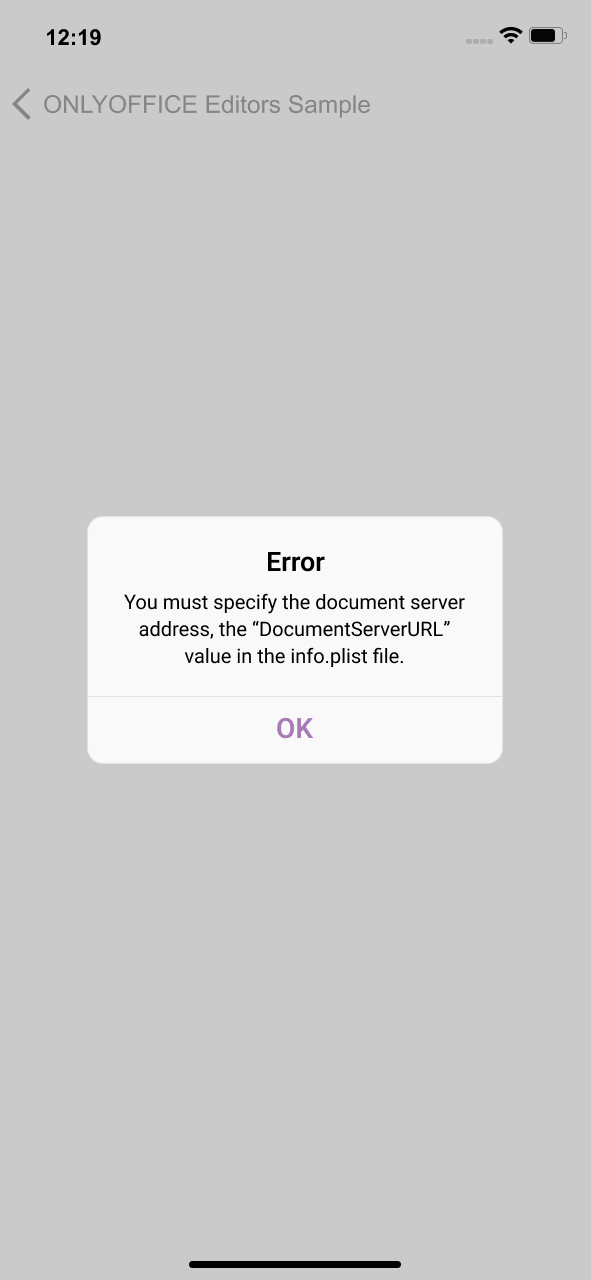
-
使用
DocumentServerViewController控制器在 iOS 设备上正确打开编辑器。在该控制器中,定义一个通过 WKWebView 组件打开文档的函数。首先,请求一个绝对 URL 并检查其是否包含"/editor?"字符串。如果包含,则在链接中添加一个额外的查询参数(移动平台类型):private var openDocumentMarker = "/editor?"private var additionalQueryParameters = ["type": "mobile"]func webView(_ webView: WKWebView,decidePolicyFor navigationAction:WKNavigationAction,decisionHandler: @escaping (WKNavigationActionPolicy) -> Void){guard let urlString = navigationAction.request.url?.absoluteString else {decisionHandler(.cancel)return}if urlString.contains(openDocumentMarker),let redirectUrl = navigationAction.request.url?.appendingQueryParameters(additionalQueryParameters){decisionHandler(.cancel)navigator.navigate(to: .documentServerEditor(url: redirectUrl))} else {reloadItem.isEnabled = truebackItem.isEnabled = webView.canGoBackforwardItem.isEnabled = webView.canGoForwardtitle = navigationAction.request.url?.host ?? ""decisionHandler(.allow)}} -
在
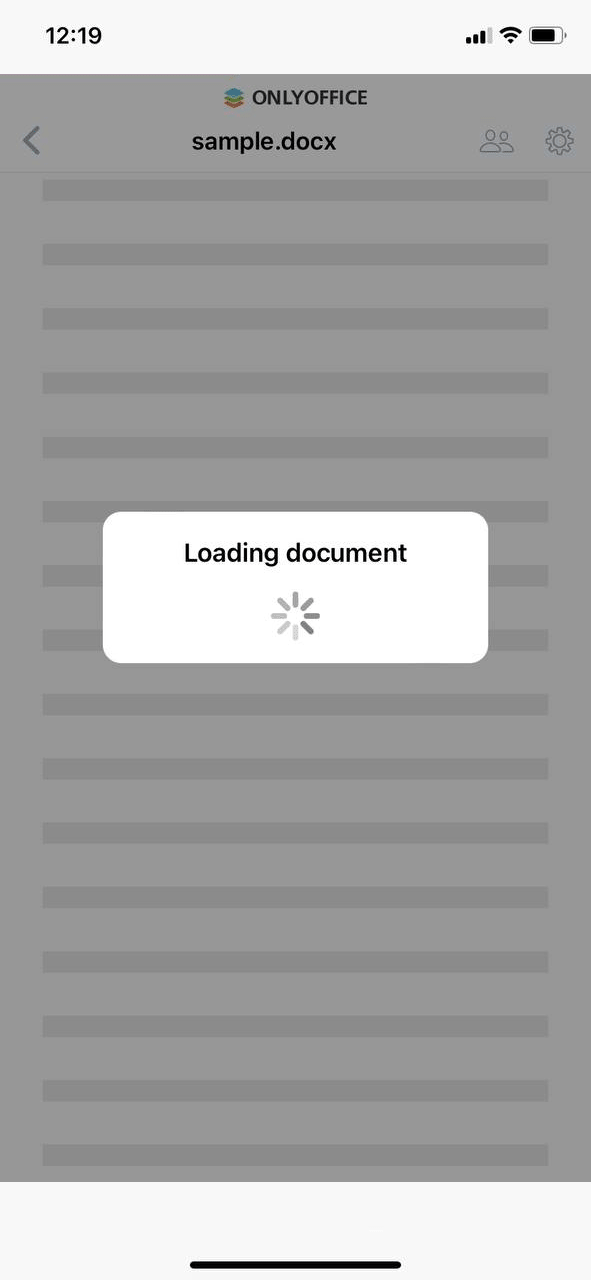
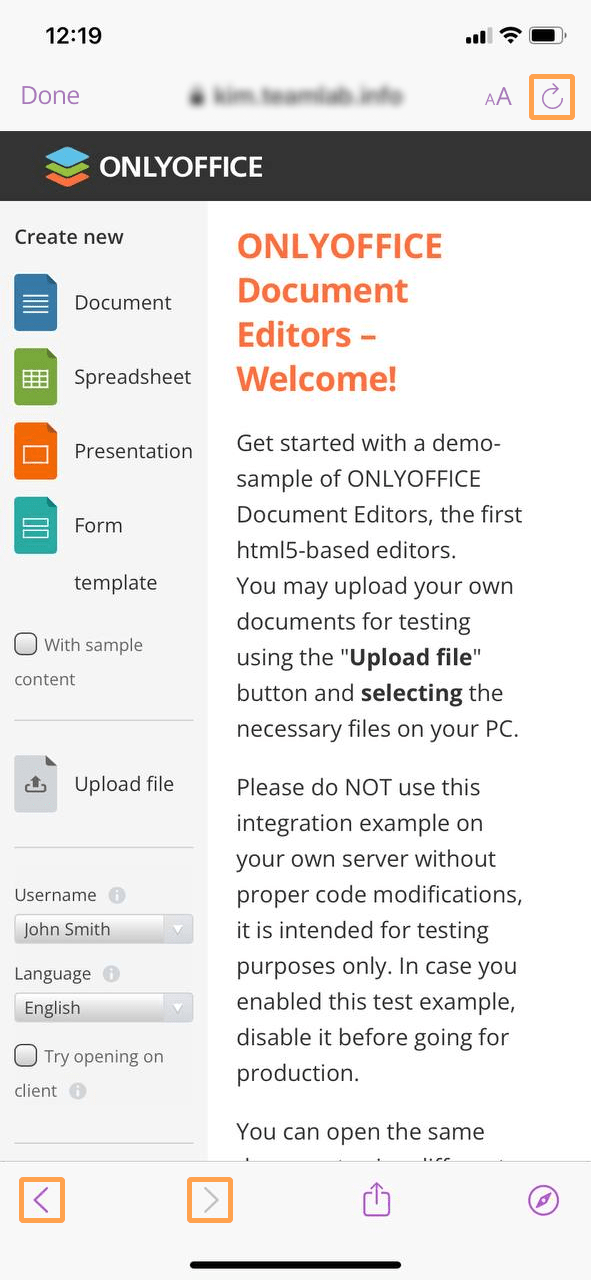
DocumentServerViewController控制器中,创建文档管理系统主页上可用的导航操作。例如,在我们的测试示例中,这些操作通过界面元素重新加载、返回和前进按钮来实现。 -
为了便于与编辑器进行交互,定义 Activity Indicator 和 Progress View UI 组件。
DocumentServerViewController的完整代码可以在此处找到。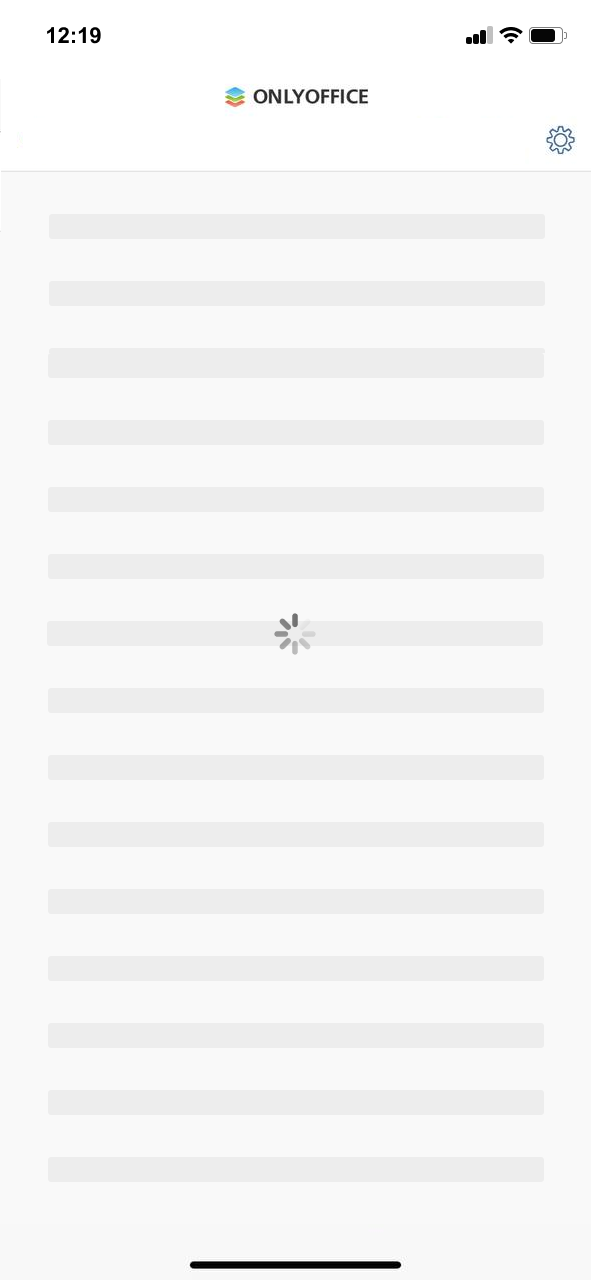
-
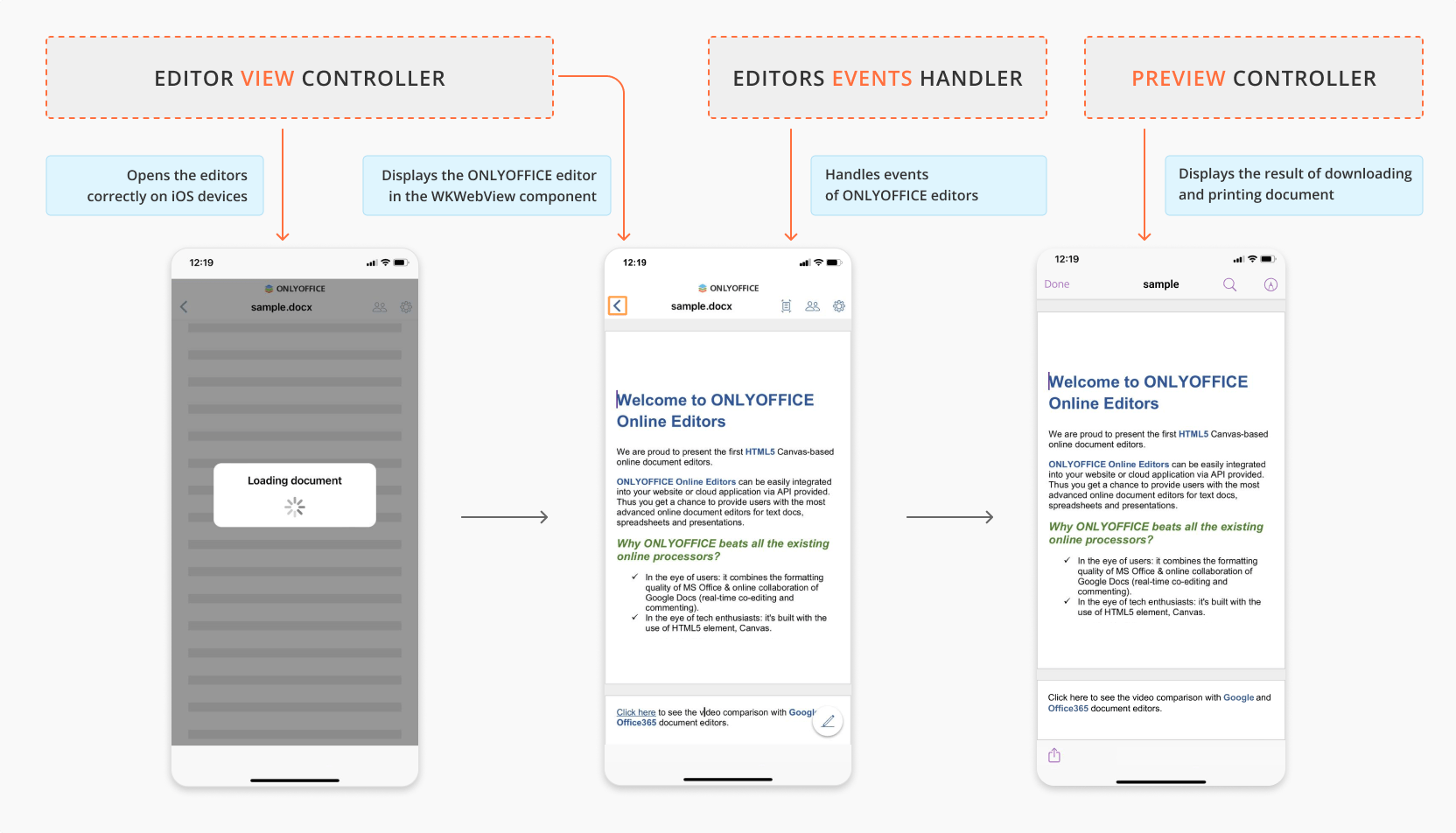
要在移动设备上通过 WKWebView 组件显示 ONLYOFFICE 编辑器并开始处理文档,请在
DocumentServerEditorViewController控制器中设置 WKWebView 并布局,如下所示:private lazy var webViewConfiguration: WKWebViewConfiguration = {let preferences = WKPreferences()let dropSharedWorkersScript = WKUserScript(source: "delete window.SharedWorker;",injectionTime: WKUserScriptInjectionTime.atDocumentStart,forMainFrameOnly: false)preferences.javaScriptEnabled = true$0.userContentController.addUserScript(dropSharedWorkersScript)$0.preferences = preferencesreturn $0}(WKWebViewConfiguration())private func configureView() {webView = WKWebView(frame: .zero, configuration: webViewConfiguration)view.addSubview(webView)webView.translatesAutoresizingMaskIntoConstraints = falsewebView.navigationDelegate = selfwebView.uiDelegate = selfif let webViewSuperview = webView.superview {webView.topAnchor.constraint(equalTo: webViewSuperview.topAnchor).isActive = truewebView.leadingAnchor.constraint(equalTo: webViewSuperview.leadingAnchor).isActive = truewebView.bottomAnchor.constraint(equalTo: webViewSuperview.bottomAnchor).isActive = truewebView.trailingAnchor.constraint(equalTo: webViewSuperview.trailingAnchor).isActive = true}} -
在 Xcode 工具栏中,选择一个构建方案和一个运行应用程序的设备。之后,选择产品 -> 运行,或点击项目工具栏中的运行按钮来构建并运行你的代码。
-
在应用程序的主页面上,选择 Using DocumentServer 选项,以展示将 ONLYOFFICE 移动网页编辑器与 ONLYOFFICE 测试或 DMS 示例集成的示例。
关闭 ONLYOFFICE 编辑器
使用 DocumentServerEditorViewController 控制器退出编辑器。当用户导航回 DMS 主页 URL 时,控制器会拦截导航并返回到上一个页面:
func webView(_ webView: WKWebView,
    decidePolicyFor navigationAction: WKNavigationAction,
    decisionHandler: @escaping (WKNavigationActionPolicy) -> Void)
{
    guard let urlString = navigationAction.request.url?.absoluteString else {
        decisionHandler(.cancel)
        return
    }

    if urlString == Env.documentServerExampleUrl {
        decisionHandler(.cancel)
        navigationController?.popViewController(animated: true)
    } else {
        decisionHandler(.allow)
    }
}
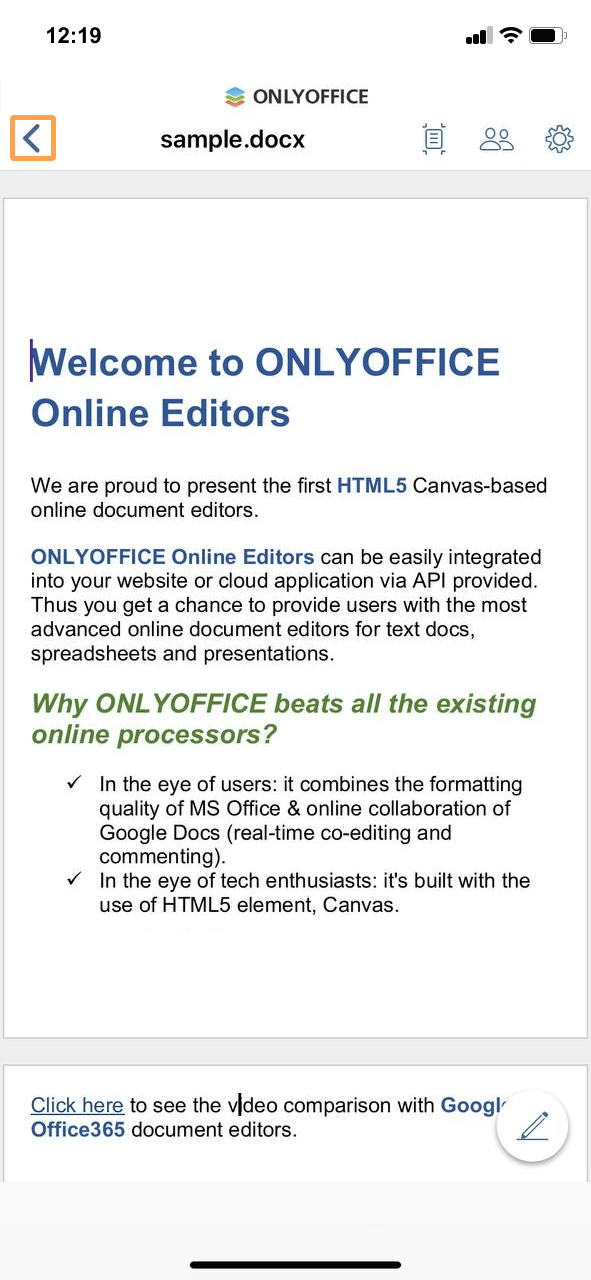
DocumentServerEditorViewController 的完整代码可以在此处找到。
基于 ONLYOFFICE 文档 API 的集成
此示例展示如何使用 WKWebView 打开 ONLYOFFICE 编辑器,并通过 API 文档和配置示例中描述的编辑器配置来实现。
打开 ONLYOFFICE 编辑器
-
从 GitHub 下载 iOS 移动演示示例。
-
使用 Xcode 打开
EditorWebViewDemo.xcodeproj项目,修改代码以适应您的 DMS 系统。 -
创建一个空的
.html文件。演示项目中的 editor.html 资源被用作模板。 -
添加如下所示的
<div>元素:<div id="placeholder"></div> -
指定您网站上将使用的 ONLYOFFICE 文档链接及 JavaScript API:
<script type="text/javascript" src="https://documentserver/web-apps/apps/api/documents/api.js"></script>其中
documentserver是安装了 ONLYOFFICE 文档的服务器的名称。提示还没有文档服务器?注册一个免费的 ONLYOFFICE 云,并使用实例的公共 IP 地址或公共 DNS 名称作为
documentserver。这些信息可以在云控制台的实例部分找到。 -
添加初始化文档编辑器的脚本,用于
<div>元素,并配置您要打开的文档。定义通过window.webkit.messageHandlers将事件转发到原生代码的事件处理函数,并将它们传递给编辑器配置:<script type="text/javascript">var handler = window.webkit.messageHandlers;var onAppReady = function() {handler.onAppReady.postMessage({});};var onDownloadAs = function(event) {handler.onDownloadAs.postMessage({fileType: event.data.fileType, url: event.data.url});};// ... other event handlers ...window.docEditor = new DocsAPI.DocEditor("placeholder",{{external_config},"type": "mobile","events": {"onAppReady": onAppReady,"onDocumentReady": onDocumentReady,"onDownloadAs": onDownloadAs,"onError": onError,"onInfo": onInfo,"onRequestClose": onRequestClose,"onRequestInsertImage": onRequestInsertImage,"onRequestUsers": onRequestUsers,"onWarning": onWarning,}});</script> -
要开始在移动设备上处理文档,请通过 WKWebView 组件显示 ONLYOFFICE 编辑器。为此,指定
EditorViewController控制器。请求editor.html文件的 URL,获取其内容,将占位符值替换为samples.plist文件中的实际配置(其中所有示例配置均根据 API 文档 Try 页面进行分类),使用 JWT 令牌签名配置,并注入文档服务器 URL:private func load() {guard let url = Bundle.main.url(forResource: "editor", withExtension: "html") else {return}var html = ""do {html = try String(contentsOf: url)} catch {print(error)}var config = config?.replacingOccurrences(of: "{KEY}", with: UUID().uuidString).replacingOccurrences(of: "{DOC_URL_PATH}", with: Env.documentServerFilesUrl).replacingOccurrences(of: "{CALLBACK_URL}", with: Env.editorCallbackUrl).toDictionary() ?? [:]config["token"] = JWT.encode(claims: config, algorithm: .hs256(Env.documentServerJwtSecret.data(using: .utf8)!))let jsonString = (config.jsonString(prettify: true) ?? "").dropLast().dropFirst()html = html.replacingOccurrences(of: "{document_server_url}", with: Env.documentServerUrl).replacingOccurrences(of: "{external_config}", with: jsonString)webView.loadHTMLString(html, baseURL: nil)}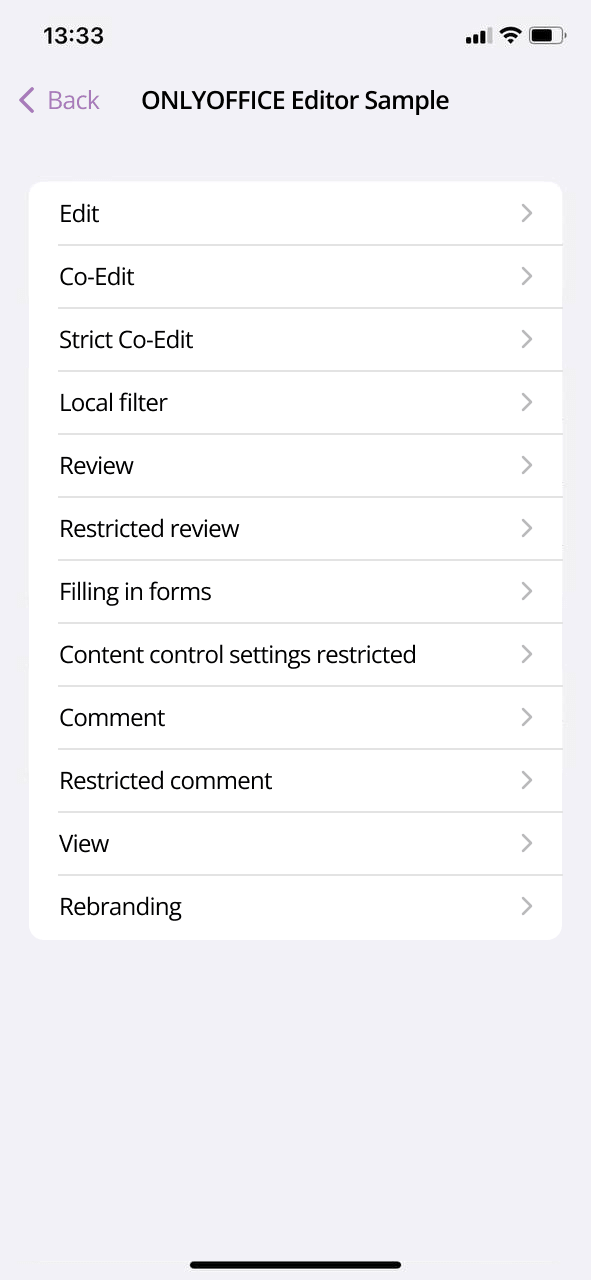
EditorViewController完整代码可在此处找到。 -
在 Xcode 工具栏中,选择一个构建方案和一个运行应用程序的设备。然后,选择产品 -> 运行,或点击项目工具栏中的运行按钮来构建并运行你的代码。
-
在应用程序的主屏幕上,选择使用 API 配置选项,以展示如何使用 API 文档和配置示例中描述的编辑器配置来打开 ONLYOFFICE 移动网页编辑器。
-
在下一页中,选择一个配置示例,以在 WKWebView 组件中打开生成的 HTML。
处理文档
要处理文档(打开、下载、插入图片、提及其他用户等),请使用 API 文档及其事件和方法:
-
为了跟踪事件并调用适当的方法,通过
EditorEventsHandler控制器在原生代码中处理 ONLYOFFICE 编辑器的事件,然后将它们委托给EditorViewController:var delegate: EditorEventsDelegate?convenience init(configuration: WKWebViewConfiguration) {self.init()configuration.userContentController.add(self, name: EditorEvent.onDownloadAs.rawValue)}extension EditorEventsHandler: WKScriptMessageHandler {func userContentController(_ userContentController: WKUserContentController,didReceive message: WKScriptMessage){let event = EditorEvent(rawValue: message.name)switch event {case .onDownloadAs:guardlet json = message.body as? [String: Any],let fileType = json["fileType"] as? String,let url = json["url"] as? Stringelse { return }delegate?.onDownloadAs(fileType: fileType, url: url)}}}以 onDownloadAs 事件为例。在 WKWebView 配置期间,通过调用
configuration.userContentController.add(self, name: messageName)将一个对象注册为特定消息的处理程序。获取事件参数(文件类型和 URL),并将事件处理委托给EditorViewController:func onDownloadAs(fileType: String, url: String) {print("⚡ ONLYOFFICE Document Editor create file: \(url)")} -
定义
callMethod函数以从原生代码调用 API 方法。该函数可以接受字符串、布尔值或对象作为参数。它将方法名称及其参数添加到 JavaScript 代码字符串中,然后使用evaluateJavaScript方法在 WKWebView 组件中执行 JavaScript:private func callMethod(function: String, arg: Bool) {let javascript = "window.docEditor.\(function)(\(arg))"webView.evaluateJavaScript(javascript, completionHandler: nil)}private func callMethod(function: String, arg: String) {let javascript = "window.docEditor.\(function)(\"\(arg)\")"webView.evaluateJavaScript(javascript, completionHandler: nil)}private func callMethod(function: String, arg: [String: Any]) {guardlet json = try? JSONSerialization.data(withJSONObject: arg, options: []),let jsonString = String(data: json, encoding: .utf8)else {return}let javascript = "window.docEditor.\(function)(\(jsonString))"webView.evaluateJavaScript(javascript, completionHandler: nil)}EditorEventsHandler完整代码可在此处找到。 -
要显示下载和打印文档的结果,可以使用
PreviewController控制器。该控制器基于QLPreviewController。通过文档的 URL 下载文档,并将dataSource和delegate属性设置为QLPreviewController:func present(url: URL, in parent: UIViewController, complation: @escaping (() -> Void)) {download(url: url) { fileUrl inDispatchQueue.main.async {guard let fileUrl = fileUrl else {complation()return}self.fileUrl = fileUrllet quickLookController = QLPreviewController()quickLookController.dataSource = selfquickLookController.delegate = selfif QLPreviewController.canPreview(fileUrl as QLPreviewItem) {quickLookController.currentPreviewItemIndex = 0parent.present(quickLookController, animated: true, completion: nil)}complation()}}}PreviewController完整代码可在此处找到。