Alfresco 集成
这个插件支持您在 AlfrescoShare 中用 ONLYOFFICE 文档编辑办公文档。
该插件在官方 Alfresco 附加组件目录获取。
功能特性
-
目前,使用该插件可打开并编辑的文档格式有:DOCM、DOCX、DOTM、DOTX、PDF、POTM、POTX、PPSM、PPSX、PPTM、PPTX、XLSB、XLSM、XLSX、XLTM、XLTX。
-
以下格式仅支持查看:CSV、DJVU、DOC、DOT、DPS、DPT、EPUB、ET、ETT、FB2、FODP、FODS、FODT、HTM、HTML、HWP、HWPX、KEY、MD、MHT、MHTML、NUMBERS、ODG、ODP、ODS、ODT、OTP、OTS、OTT、OXPS、PAGES、POT、PPS、PPT、RTF、STW、SXC、SXI、SXW、TXT、VSDM、VSDX、VSSM、VSSX、VSTM、VSTX、WPS、WPT、XLS、XLT、XML、XPS。
-
该插件会在文档库中为办公文档添加在 ONLYOFFICE 中编辑选项。
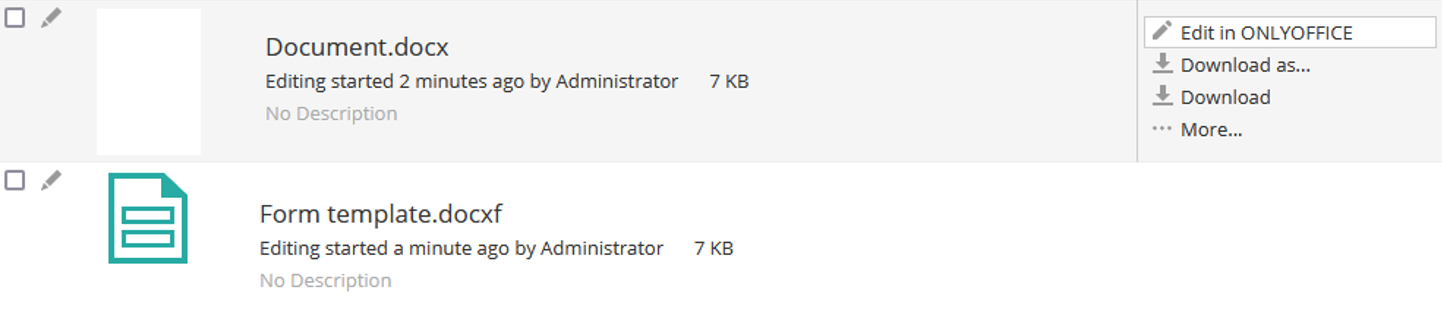
这使多个用户能够实时协作,并将更改保存回 Alfresco。
-
若要将 ODT、ODP、ODS、DOC、XLS、PPT 文件转换为对应的 OOXML 格式文件,请选择使用 ONLYOFFICE 转换选项。转换后的文件将放置在同一文件夹中。您还可以为文件夹配置规则,使其在上传或更改时自动转换文件。具体细节可在此处找到:这里。
-
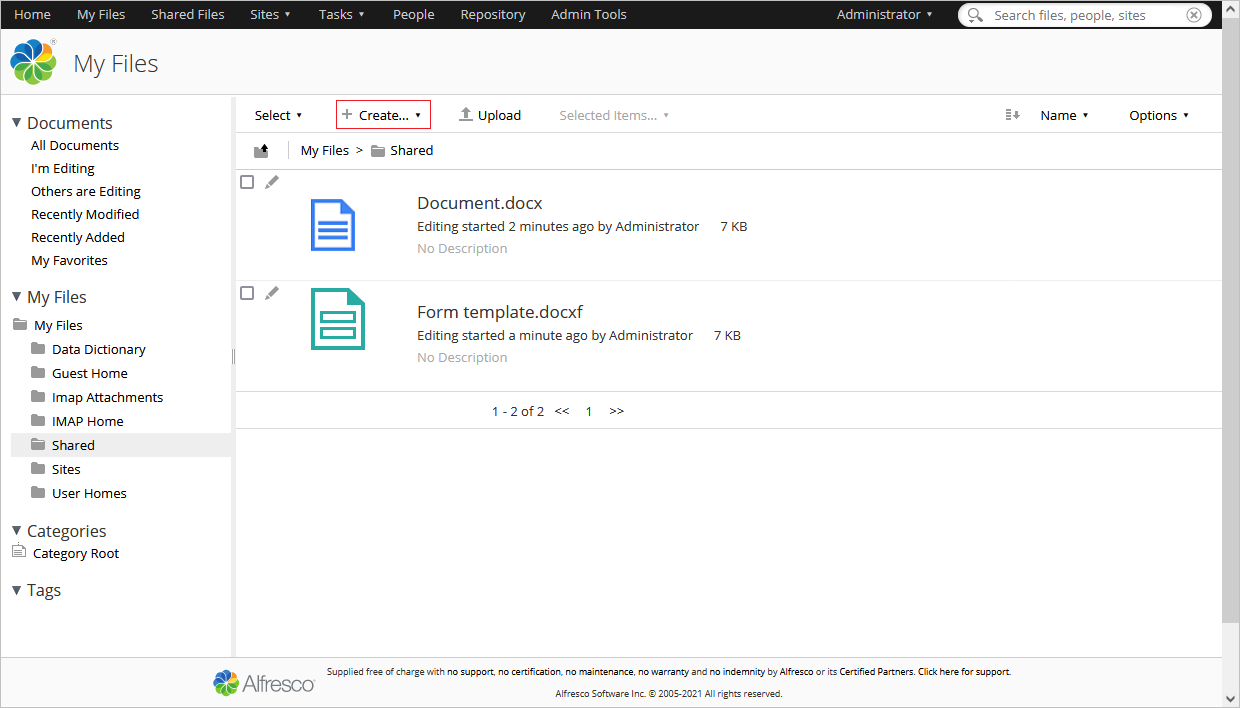
若要创建新文档,请打开您想要创建文档的文件夹,然后点击创建... 按钮。
安装 ONLYOFFICE 文档
您需要一个 ONLYOFFICE 文档(文档服务器)实例,该实例必须能从 Alfresco 和任何终端客户端解析并连接。如果无法满足此条件,请使用官方的 ONLYOFFICE 文档安装指南。ONLYOFFICE 文档还必须能够直接向 Alfresco 发送 POST 请求。
使用 Docker 是启动 ONLYOFFICE 文档实例的最简单方法。
安装 ONLYOFFICE Alfresco 模块包
要在 Alfresco 中使用 ONLYOFFICE 文档,对于 Ubuntu 系统,请按照以下步骤操作:
-
根据您的 Alfresco 安装情况,将已编译的 *.amp 包上传到相应的目录:
- 对于 Alfresco 存储库,将*onlyoffice-alfresco/repo/target/中的文件上传到/usr/local/tomcat/amps/*目录
- 对于 Share,将*onlyoffice-alfresco/share/target/中的文件上传到/usr/local/tomcat/amps_share/*目录。
备注您可以在此处下载已编译的包文件,并将它们放置到相应的目录中:此处。
-
使用**模块管理工具(MMT)**安装模块,运行以下命令:
- Alfresco
- Share
java -jar /usr/local/tomcat/alfresco-mmt/alfresco-mmt.jar install /usr/local/tomcat/amps/onlyoffice-integration-repo.amp /usr/local/tomcat/webapps/alfrescojava -jar /usr/local/tomcat/alfresco-mmt/alfresco-mmt.jar install /usr/local/tomcat/amps_share/onlyoffice-integration-share.amp /usr/local/tomcat/webapps/share有关使用 MMT 的更多详细信息,请参阅 Alfresco 文档。
-
确保 ONLYOFFICE 文档能够向 Alfresco 发送 POST 请求。
您可能需要在 alfresco-global.properties 中更改以下行,或者您可以使用配置页面进行设置:
alfresco.host=<hostname>alfresco.port=443alfresco.protocol=httpsshare.host=<hostname>share.port=443share.protocol=https备注该文件可能位于 /usr/local/tomcat/shared/classes/alfresco-global.properties。
-
重启 Alfresco:
sudo ./alfresco.sh stopsudo ./alfresco.sh start
您可以在 Alfresco 的管理员工具中,通过 /share/page/console/admin-console/module-package检查该模块。
配置 ONLYOFFICE Alfresco 模块包
模块配置可以在 Alfresco 管理控制台中找到,或者直接导航到http://<alfrescohost>/alfresco/s/onlyoffice/onlyoffice-config。
您也可以将onlyoffice.url添加到 alfresco-global.properties 中。通过设置页面进行的配置将覆盖 alfresco-global.properties 中的设置。
从 7.2 版本开始,JWT 默认启用,并且会自动生成密钥,用于限制对 ONLYOFFICE 文档的访问,保障安全性和数据完整性。在 Alfresco 配置页面指定您自己的密钥,或者通过在 alfresco-global.properties 中添加onlyoffice.security.key来设置。在 ONLYOFFICE 文档的配置文件中,指定相同的密钥并启用验证。
编译 ONLYOFFICE Alfresco 模块包
如果您计划自行编译 ONLYOFFICE Alfresco 模块包(例如,编辑源代码然后进行编译),请按照以下步骤操作:
-
成功编译需要最新的稳定版 Java。如果未安装,可使用以下命令安装 OpenJDK 8:
sudo apt-get updatesudo apt-get install openjdk-8-jdk -
安装最新版的 Maven。安装过程可参考:这里。
-
下载 ONLYOFFICE Alfresco 模块包的源代码:
git clone https://github.com/ONLYOFFICE/onlyoffice-alfresco.git -
获取子模块:
git submodule update --init --recursive -
在repo和share目录中编译包:
cd onlyoffice-alfresco/mvn clean install
另一种构建 ONLYOFFICE Alfresco 模块包的方法是使用 docker-compose 文件。
在项目目录中使用以下命令:
docker-compose up
工作原理
ONLYOFFICE 集成遵循此处记录的 API 规范:这里。
-
您在 Alfresco Share 中导航到一个文档,并选择在 ONLYOFFICE 中编辑菜单选项。
-
Alfresco Share 向存储库端发出请求(URL 格式为:/parashift/onlyoffice/prepare?nodeRef={nodeRef})。
-
Alfresco 存储库端为 Share 准备一个包含以下属性的 JSON 对象:
- url:ONLYOFFICE 文档用于下载文档的 URL(包含当前用户的 alf_ticket);
- callbackUrl:ONLYOFFICE 文档用于通知文档编辑状态的 URL;
- onlyofficeUrl:客户端需要回复给 ONLYOFFICE 文档的 URL(由onlyoffice.url属性提供);
- key:用于指示 ONLYOFFICE 文档是否需要重新下载文档的UUID+ 修改时间戳;
- title:文档标题(名称)。
-
Alfresco Share 获取该对象,并从 FreeMarker 模板构建一个页面,填充所有这些值,以便您的浏览器可以加载编辑器。
-
您的浏览器向 ONLYOFFICE 文档的 JavaScript 库发出请求,并将包含上述属性的 DocEditor 配置发送给 ONLYOFFICE 文档。
-
然后,ONLYOFFICE 文档从 Alfresco 下载文档,您开始编辑。
-
ONLYOFFICE 文档向callbackUrl发送 POST 请求,通知 Alfresco 您正在编辑文档。
-
Alfresco 锁定文档,但仍允许具有写入权限的其他用户通过保留相关操作,与 ONLYOFFICE 文档进行实时协作。
-
当所有用户和浏览器完成编辑后,关闭编辑窗口。
-
在10 秒无操作后,ONLYOFFICE 文档向callbackUrl发送 POST 请求,告知 Alfresco 客户端已完成文档编辑并关闭了窗口。
-
Alfresco 下载文档的新版本,替换旧版本。
在此处下载 ONLYOFFICE Alfresco 模块包:这里。