Mattermost 集成
该应用允许用户借助 ONLYOFFICE 文档在 Mattermost 中编辑办公文档。
功能特性
- 目前,可编辑的文档格式有:DOCM、DOCX、DOTM、DOTX、PDF、POTM、POTX、PPSM、PPSX、PPTM、PPTX、XLSB、XLSM、XLSX、XLTM、XLTX。
- 仅支持查看的文档格式如下:CSV、DJVU、DOC、DOT、DPS、DPT、EPUB、ET、ETT、FB2、FODP、FODS、FODT、HTM、HTML、HWP、HWPX、KEY、MD、MHT、MHTML、NUMBERS、ODG、ODP、ODS、ODT、OTP、OTS、OTT、OXPS、PAGES、POT、PPS、PPT、RTF、STW、SXC、SXI、SXW、TXT、VSDM、VSDX、VSSM、VSSX、VSTM、VSTX、WPS、WPT、XLS、XLT、XML、XPS。
- 该应用会在文档库中为办公文档创建一个新的在 ONLYOFFICE 中打开菜单项。这使得多个用户能够实时协作,并将更改保存回 Mattermost。
安装 ONLYOFFICE 文档
您需要有一个 ONLYOFFICE 文档(文档服务器)实例,该实例必须能从 Mattermost 和任何终端客户端解析并连接。如果无法满足此条件,请使用官方的 ONLYOFFICE 文档安装指南。ONLYOFFICE 文档还必须能够直接向 Mattermost 发送 POST 请求。
ONLYOFFICE 文档和 Mattermost 可以安装在不同的计算机上,也可以安装在同一台机器上。如果使用同一台机器,需要为 ONLYOFFICE 文档设置一个自定义端口。
使用 Docker 是启动 ONLYOFFICE 文档实例的最简单方法。
安装 Mattermost ONLYOFFICE 应用
要在 Mattermost 中使用 ONLYOFFICE 文档,请按照以下步骤操作:
-
安装 Node.js。查看说明
-
安装 Go。查看说明
-
安装make:
sudo apt install make -
克隆应用分支:
git clone https://github.com/ONLYOFFICE/onlyoffice-mattermost.git -
进入项目根目录并启动构建:
cd onlyoffice-mattermost/make
配置 Mattermost ONLYOFFICE 应用
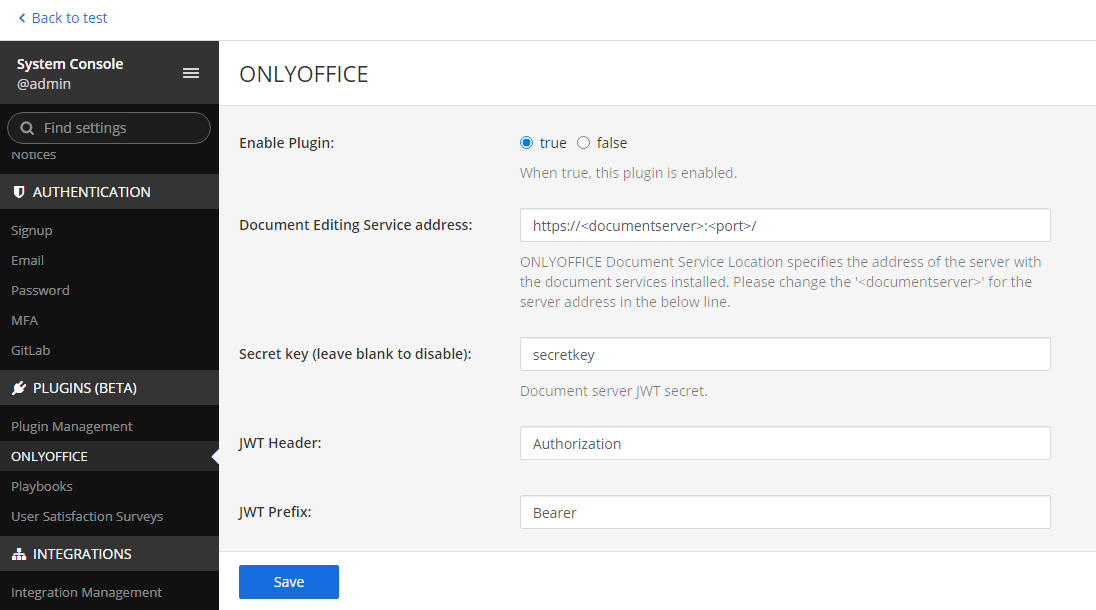
作为 Mattermost 管理员,通过系统控制台配置该应用。进入应用市场,找到 ONLYOFFICE 应用,然后点击配置。
-
ONLYOFFICE 文档地址:要连接 ONLYOFFICE 文档,请输入以下地址:
https://<documentserver>:<port>/其中,documentserver 是安装了 ONLYOFFICE 文档的服务器名称,port 是其端口号。该地址必须能被用户浏览器和 Mattermost 服务器访问。Mattermost 服务器地址也必须能被 ONLYOFFICE 文档访问,以确保正常工作。您可以注册一个免费的 ONLYOFFICE 云,并使用其公共 IP 地址或公共 DNS,这些地址可以在云控制台的实例部分找到。
-
文档服务器 JWT 密钥:从 7.2 版本开始,JWT 默认启用,并且会自动生成密钥,用于限制对 ONLYOFFICE 文档的访问,保障安全性和数据完整性。在应用配置中指定您自己的密钥。在 ONLYOFFICE 文档的配置文件中,指定相同的密钥并启用验证。
-
JWT 标头:如果启用了 JWT 保护,由于 Mattermost 安全策略会阻止外部的 Authorization 标头,因此需要指定一个自定义标头名称。该标头也应在 ONLYOFFICE 文档的签名设置中指定。有关签名的更多信息,请参见此处。
-
JWT 前缀:指定 ONLYOFFICE 文档的前缀。
您还可以通过勾选相应复选框,连接到 ONLYOFFICE 文档的公共测试服务器(有效期一个月)。
使用 Mattermost ONLYOFFICE 应用
上下文菜单
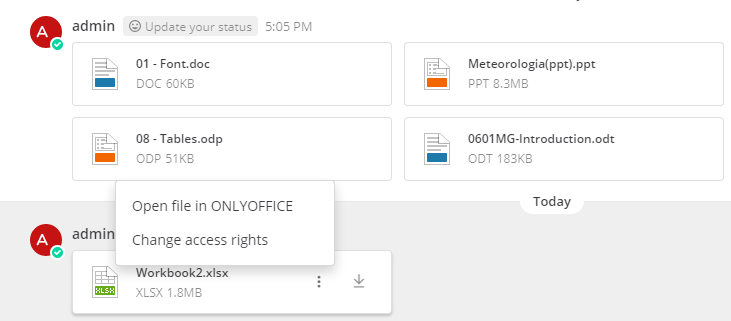
当在聊天消息中发送文件时,点击⋮符号,在文件上下文菜单中会出现以下操作:
- 在 ONLYOFFICE 中打开文件和更改访问权限:适用于消息的发送者。
- 在 ONLYOFFICE 中打开文件:适用于消息的接收者。
创建新文件
用户可以直接在聊天中创建新文件,方法是点击消息输入框中的回形针图标,然后点击 ONLYOFFICE。接着,指定文件名,选择文件格式(文档、电子表格、演示文稿),然后点击创建按钮。创建好的文件将以消息形式发送到聊天中。
打开编辑器
点击文件名可打开文件预览,其中包含一个打开按钮。
点击在 ONLYOFFICE 中打开文件按钮,相应的 ONLYOFFICE 编辑器将在同一窗口中打开。
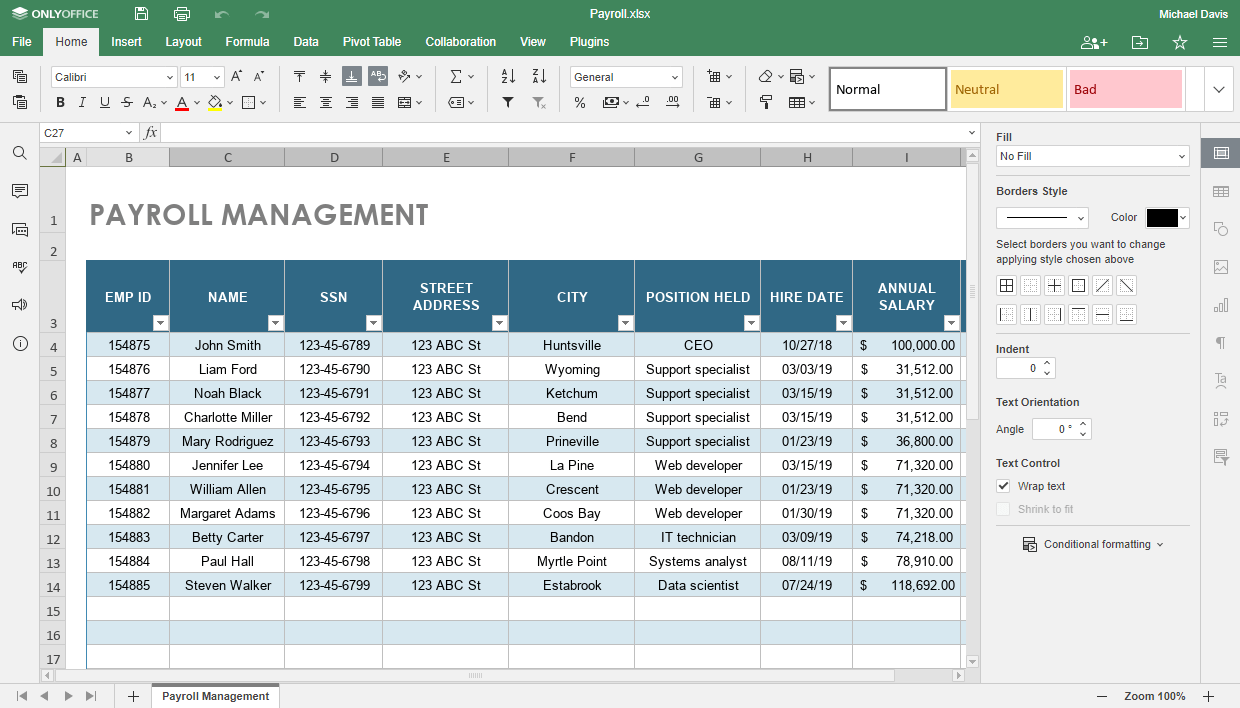
您也可以通过消息中的文件上下文菜单打开文件。
设置文件访问权限
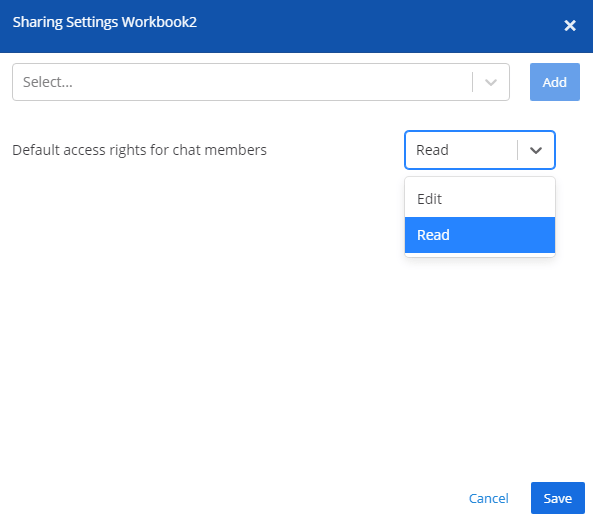
默认情况下,消息发送者对文件拥有完整的编辑权限,而所有接收者仅获得只读权限。只有发送者可以通过上下文菜单中的更改访问权限选项来修改用户访问权限。
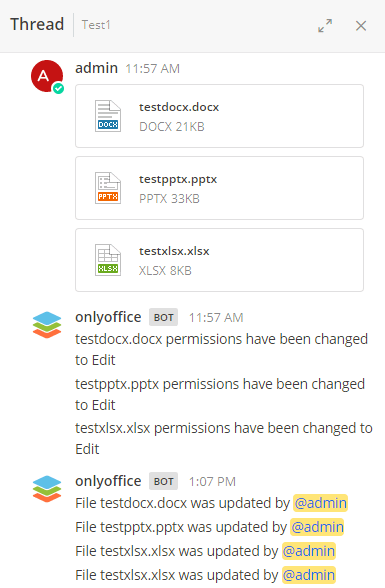
个人聊天中: 可通过下拉菜单调整访问权限。当访问级别发生变化时,ONLYOFFICE 机器人将向聊天发送通知。
群组聊天中: 提供默认访问权限选项,可快速为所有参与者设置权限。若要为某个人授予特定访问权限,只需在搜索栏中输入其姓名,然后点击添加。
该用户随即会出现在列表中,您可以为其分配所需的访问级别。若要移除某个用户,点击其姓名旁边的叉号图标,其访问权限将恢复为默认访问权限中设置的权限。
每当访问级别更新时,ONLYOFFICE 机器人都会通知聊天。对于个人变更,机器人还会向受影响的参与者发送私人通知。
跟踪更改
ONLYOFFICE 机器人会发送关于文档更改的通知,其中会指明做出更改的用户姓名。
所有更改通知均可在消息的讨论线程中找到。只需点击消息右侧边缘的箭头,即可打开右侧面板,其中显示该消息讨论的完整历史记录。
工作原理
ONLYOFFICE 集成遵循此处记录的 API 规范。
在此处下载 Mattermost 的 ONLYOFFICE 应用。