Redmine 集成
这个插件能让用户借助 ONLYOFFICE 文档,在 Redmine 中编辑附件。
该插件可在官方的 Redmine 插件目录中获取。
功能特性
- 可查看和编辑文本文档、电子表格、演示文稿、PDF 以及表单。
- 支持通过两种协同编辑模式(快速模式和严格模式)进行文档实时协同编辑,具备修订跟踪、添加注释和内置聊天功能。
- 设有设置页面,用于配置与服务器的连接、JWT 身份验证,还能自定义编辑器外观。
- 授权编辑器支持移动端查看。
- 可依据用户的语言偏好,使用模板创建新附件。
- 能够转换附件格式,并进行保存或下载操作。
支持的格式
| djvu | doc | docm | docx | dot | dotm | dotx | epub* | fb2* | fodt | htm | html* | mht | mhtml | odt* | ott* | oxps | rtf* | stw | sxw | txt* | wps | wpt | xml | xps | csv* | et | ett | fods | ods* | ots* | sxc | xls | xlsb | xlsm | xlsx | xlt | xltm | xltx | dps | dpt | fodp | odp* | otp* | pot | potm | potx | pps | ppsm | ppsx | ppt | pptm | pptx | sxi | ||
|---|---|---|---|---|---|---|---|---|---|---|---|---|---|---|---|---|---|---|---|---|---|---|---|---|---|---|---|---|---|---|---|---|---|---|---|---|---|---|---|---|---|---|---|---|---|---|---|---|---|---|---|---|---|---|---|
| 查看 | + | + | + | + | + | + | + | + | + | + | + | + | + | + | + | + | + | + | + | + | + | + | + | + | + | + | + | + | + | + | + | + | + | + | + | + | + | + | + | + | + | + | + | + | + | + | + | + | + | + | + | + | + | + | + |
| 编辑 | - | - | + | + | - | + | + | + | + | - | - | + | - | - | + | + | - | + | + | - | - | + | - | - | - | - | + | - | - | - | + | + | - | - | - | + | + | - | + | + | - | - | - | + | + | - | + | + | - | + | + | - | + | + | - |
| 创建 | - | - | - | + | - | - | - | - | - | - | - | - | - | - | - | - | - | - | - | - | - | - | - | - | - | - | - | - | - | - | - | - | - | - | - | - | + | - | - | - | - | - | - | - | - | - | - | - | - | - | - | - | - | + | - |
* - 要能够打开这些格式进行编辑,请在格式设置中勾选。由于某些格式限制,可能会出现数据丢失的情况。
安装 ONLYOFFICE 文档
在安装插件之前,请确保您拥有一个 ONLYOFFICE 文档(文档服务器)实例,该实例必须能从 Redmine 和任何终端客户端解析并连接。此外,要确保 ONLYOFFICE 文档能够直接向 Redmine 发送 POST 请求。
我们建议使用 Docker 来安装 ONLYOFFICE 文档。或者,您也可以按照这些说明,在 Debian、Ubuntu 或其衍生系统上进行安装。
安装 Redmine ONLYOFFICE 集成插件
安装该插件需要 Redmine4.2 或更高版本,或者 5.0 或更高版本。同时要注意,该插件与 Ruby2.7.2 或更高版本,或者 3.0.0 或更高版本兼容。我们建议使用 Redmine5 搭配 Ruby3。
此外,您可能需要 zstd 来解压该插件。
-
如果您是 Redmine 新手,请按照这些说明安装 Redmine。
-
下载插件:
curl --location https://github.com/ONLYOFFICE/onlyoffice-redmine/releases/latest/download/onlyoffice_redmine.tar.zst --output onlyoffice_redmine.tar.zst -
将其解压到插件目录:
tar --extract --file onlyoffice_redmine.tar.zst --directory plugins -
如果 Redmine 没有自动安装插件依赖项,则需手动安装:
bundle install -
执行迁移操作:
RAILS_ENV=production bundle exec rake redmine:plugins:migrate NAME=onlyoffice_redmine -
重启 Redmine。
在 Redmine 的维基页面上可以了解更多关于插件安装的信息。
配置 Redmine ONLYOFFICE 集成插件
通过 Redmine 界面配置插件。进入管理->插件,找到 Redmine 的 ONLYOFFICE 集成插件并点击配置:
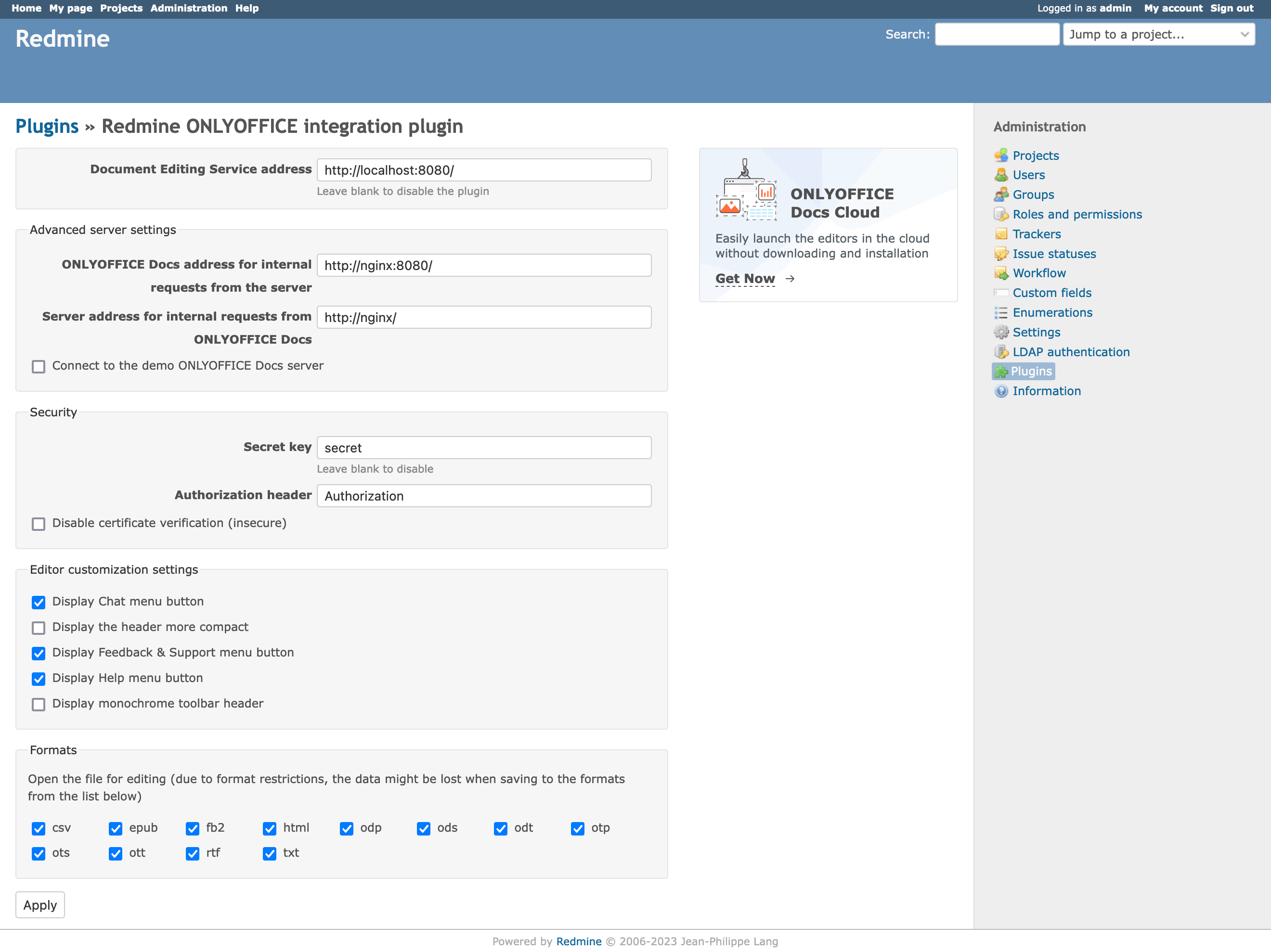
常规设置
- 文档编辑服务地址:已安装的 ONLYOFFICE 文档(文档服务器)的 URL。留空则会禁用该插件。
高级服务器设置
- 服务器内部请求的 ONLYOFFICE 文档地址。
- ONLYOFFICE 文档内部请求的服务器地址。
- 连接到演示 ONLYOFFICE 文档服务器。
安全设置
- 密钥:从 7.2 版本开始,JWT 默认启用,并且会自动生成密钥,用于限制对 ONLYOFFICE 文档的访问,保障安全性和数据完整性。在 ONLYOFFICE 文档的配置文件中指定您的密钥,然后在插件的设置页面中指定相同的密钥。留空则会禁用身份验证。
- 授权标头。
- 禁用证书验证(不安全)。
编辑器自定义设置
- 显示聊天菜单按钮。
- 更紧凑地显示标题。
- 显示反馈与支持菜单按钮。
- 显示帮助菜单按钮。
- 显示单色工具栏标题。
格式设置
- 指定允许直接打开进行编辑的格式列表。
工作原理
该插件使用 ONLYOFFICE 文档 API 并集成到 Redmine 的多个页面中,包括文档,附件,文件,问题,新闻,维基,和论坛。此外,该插件还添加了诸如“在 ONLYOFFICE 中创建”和“使用 ONLYOFFICE 转换”等常规页面。
文档
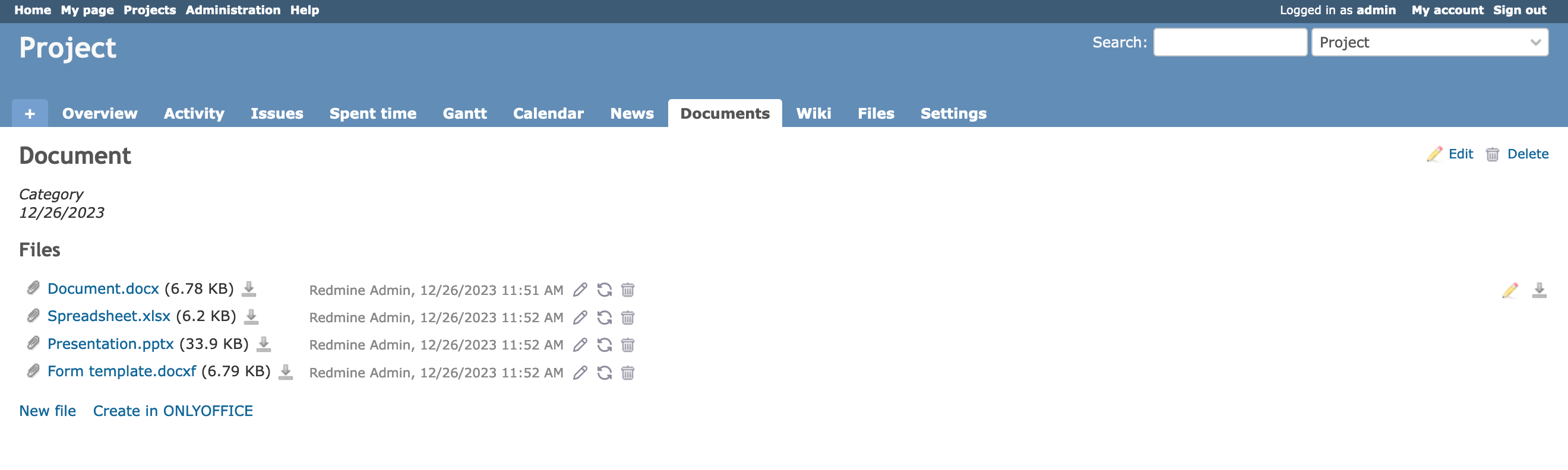
在文档页面,用户可以打开附件进行查看、编辑、创建或转换操作。界面中显示的选项可能会因用户权限的不同而有所差异。
| 选项 | 权限 |
|---|---|
| 查看 | 查看文档 |
| 编辑 | 查看文档、编辑文档 |
| 创建 | 查看文档、编辑文档 |
| 转换:保存 | 查看文档、编辑文档 |
| 转换:下载 | 查看文档 |
附件
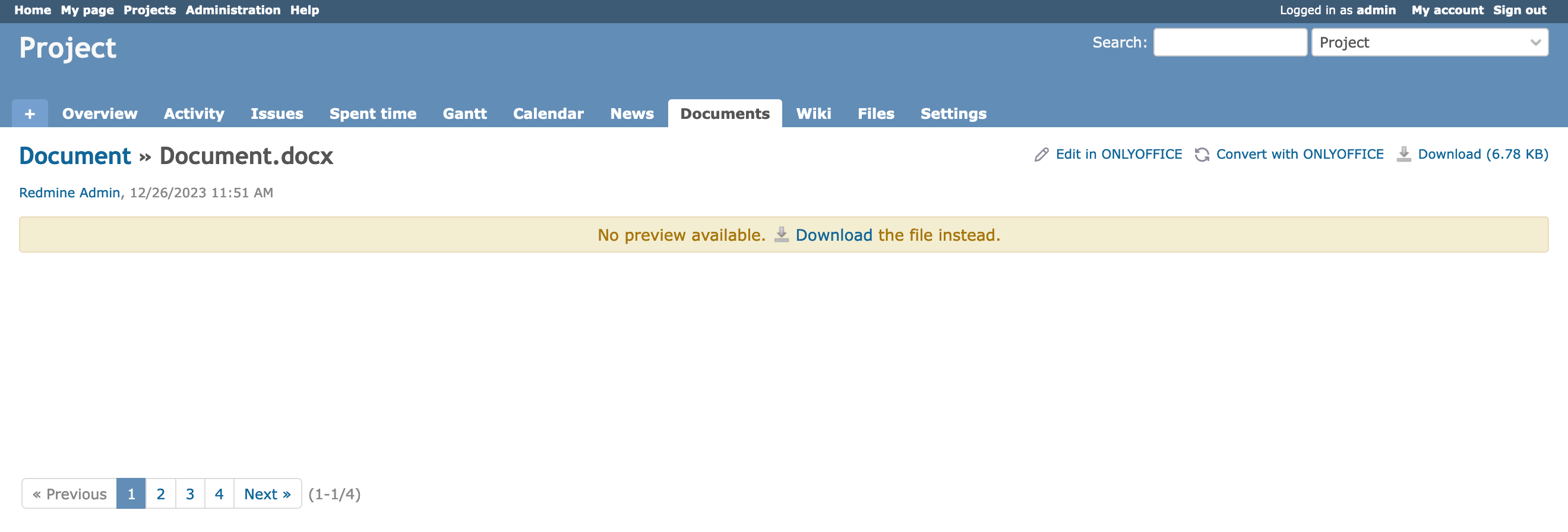
在附件页面,用户可以打开附件进行查看、编辑或转换操作。界面中显示的选项可能会因用户对附件所在模块的权限不同而有所差异。
文件
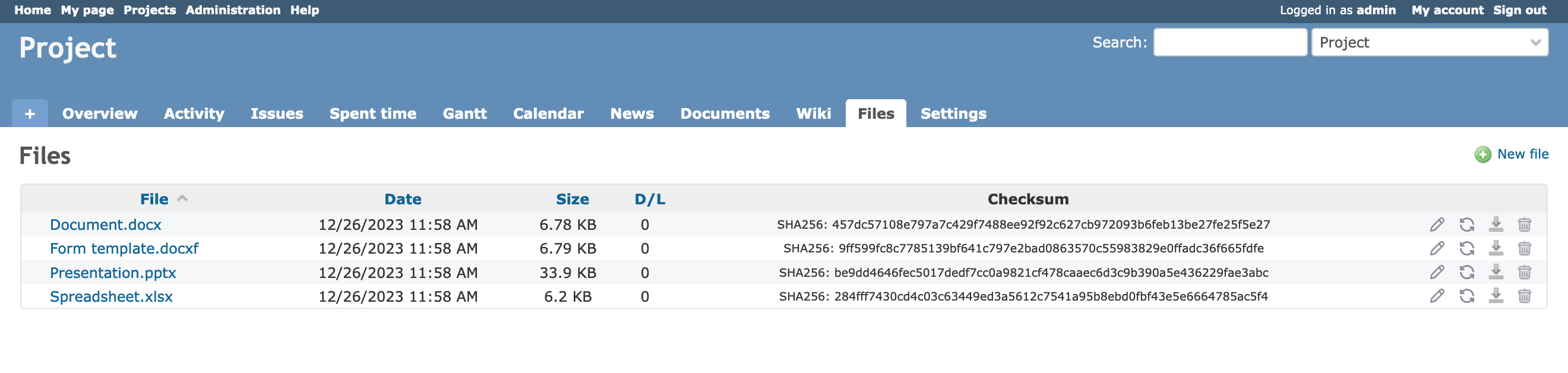
在文件页面,用户可以打开附件进行查看、编辑或转换操作。界面中显示的选项可能会因用户权限的不同而有所差异。
| 选项 | 权限 |
|---|---|
| 查看 | 查看文件 |
| 编辑 | 查看文件、管理文件 |
| 转换:保存 | 查看文件、管理文件 |
| 转换:下载 | 查看文件 |
问题
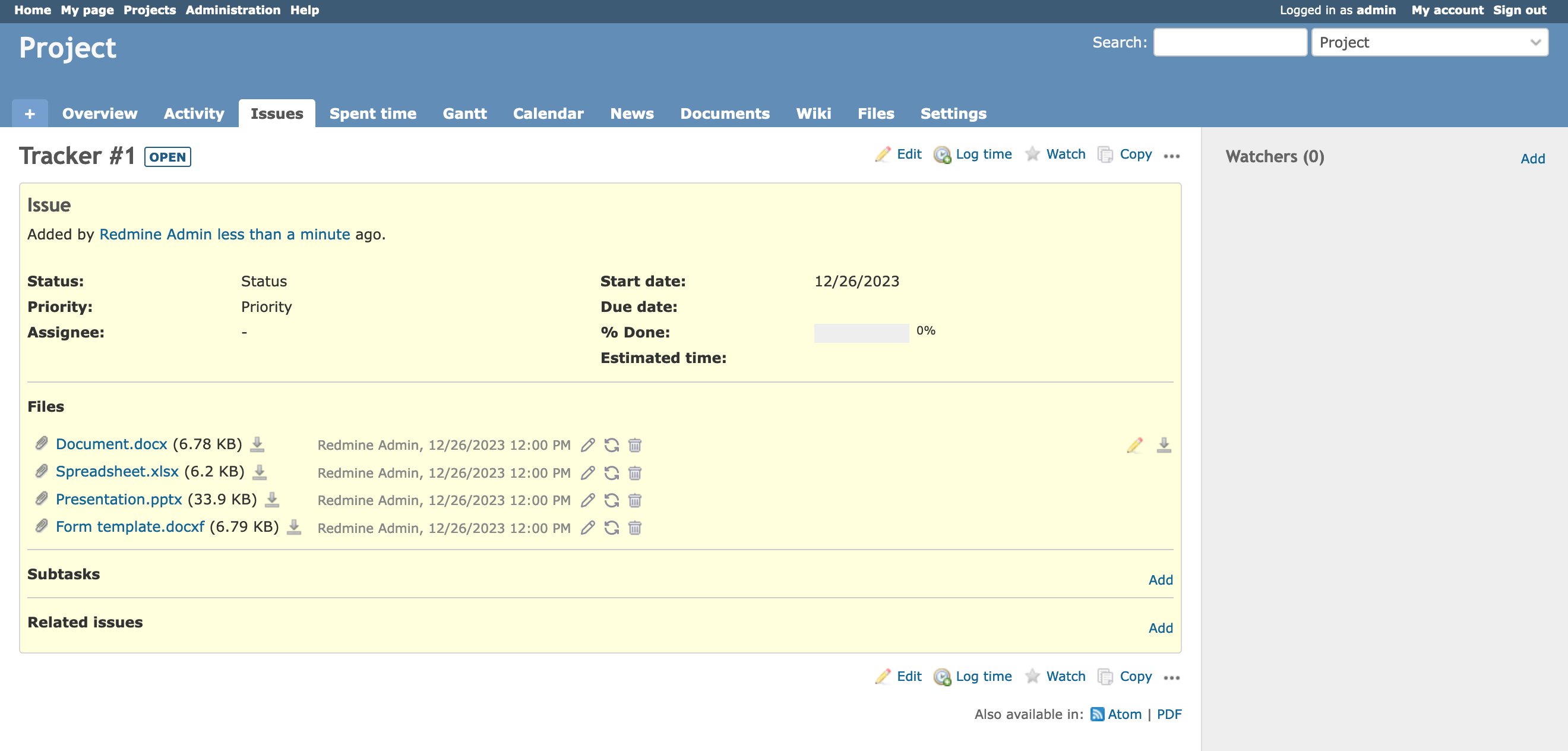
在问题页面,用户可以打开附件进行查看、编辑或转换操作。界面中显示的选项可能会因用户权限的不同而有所差异。
| 选项 | 权限 |
|---|---|
| 查看 | 查看问题 |
| 编辑 | 查看问题、编辑自己的问题 |
| 转换:保存 | 查看问题、编辑自己的问题 |
| 转换:下载 | 查看问题 |
新闻
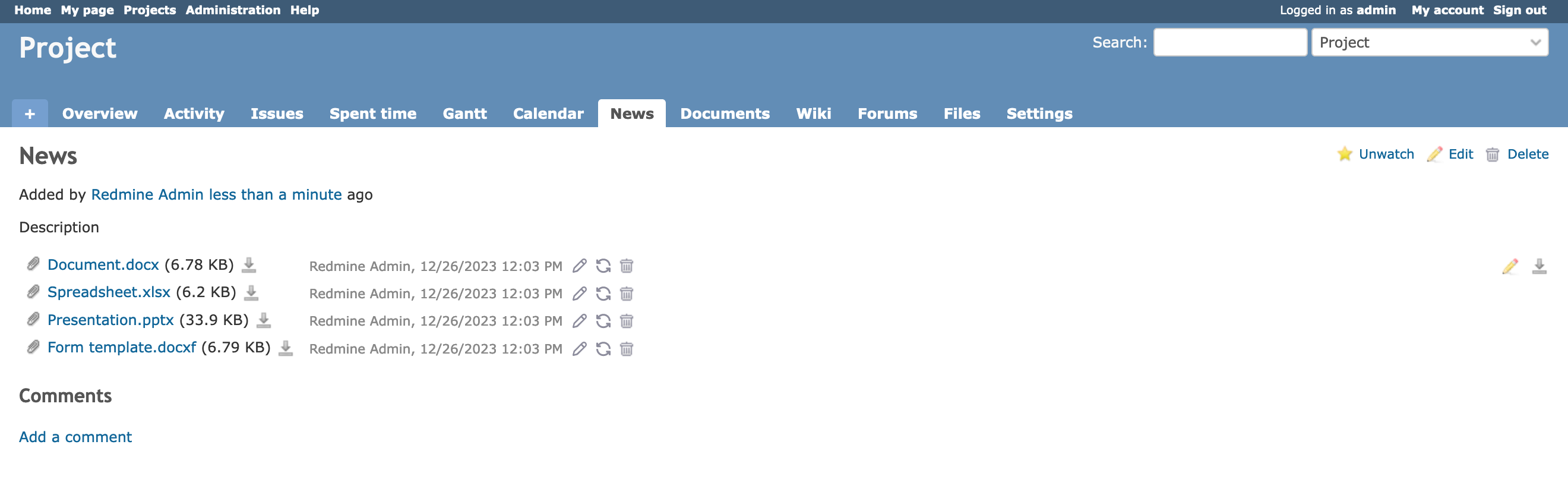
在新闻页面,用户可以打开附件进行查看、编辑或转换操作。界面中显示的选项可能会因用户权限的不同而有所差异。
| 选项 | 权限 |
|---|---|
| 查看 | 查看新闻 |
| 编辑 | 查看新闻、管理新闻 |
| 转换:保存 | 查看新闻、管理新闻 |
| 转换:下载 | 查看新闻 |
维基
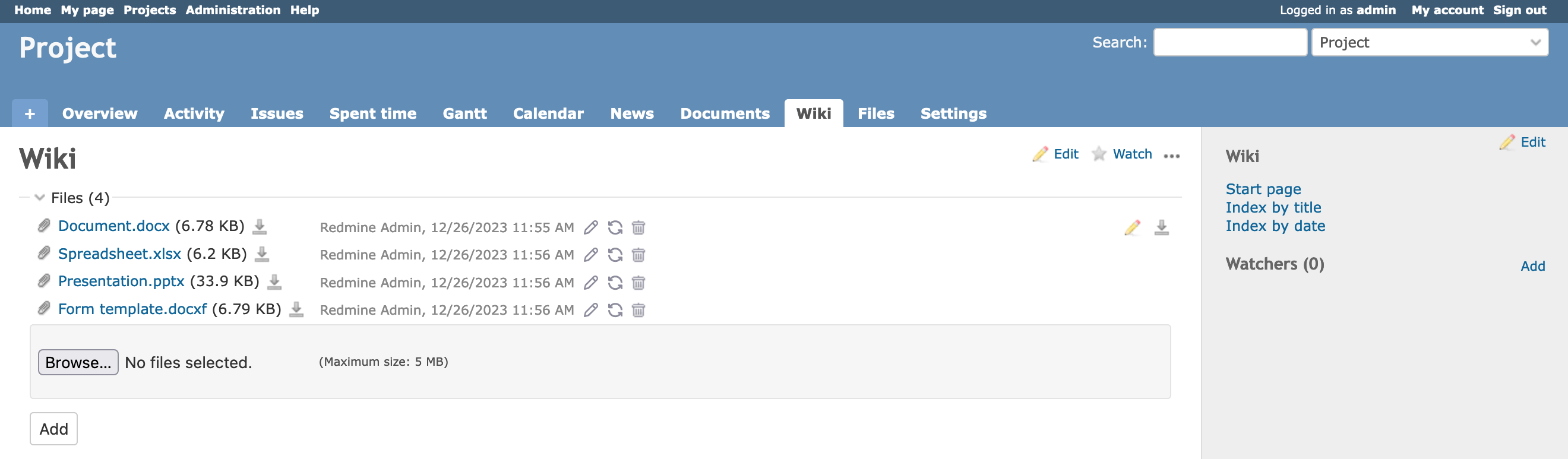
在维基页面,用户可以打开附件进行查看、编辑或转换操作。界面中显示的选项可能会因用户权限的不同而有所差异。
| 选项 | 权限 |
|---|---|
| 查看 | 查看维基 |
| 编辑 | 查看维基、编辑维基页面 |
| 转换:保存 | 查看维基、编辑维基页面 |
| 转换:下载 | 查看维基 |
论坛
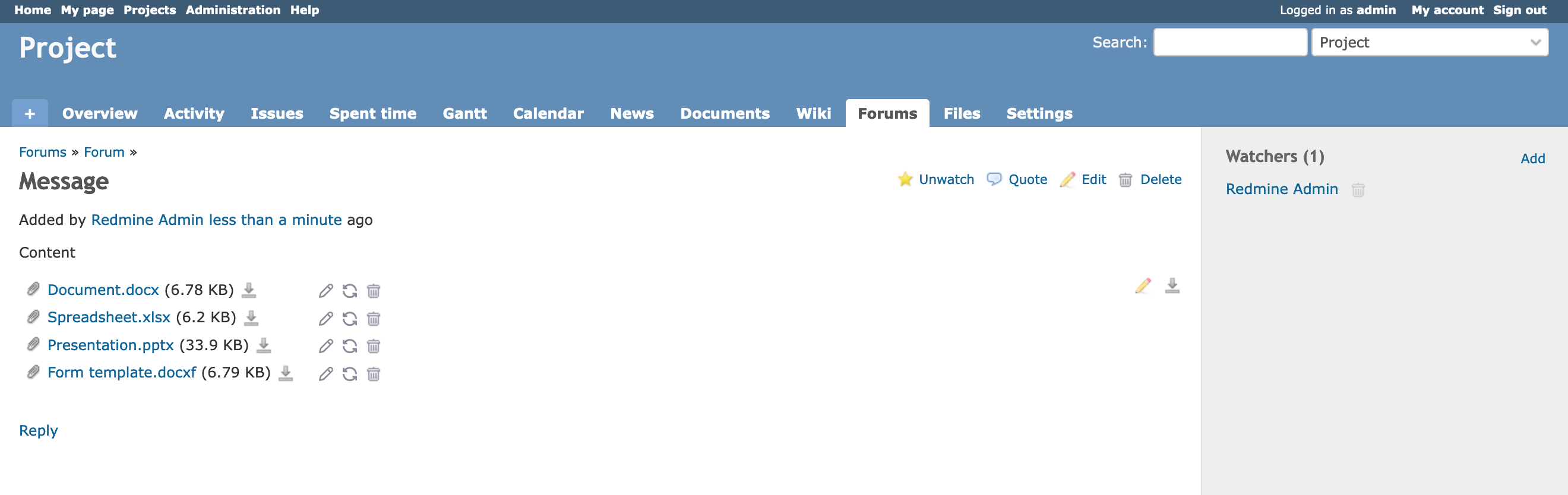
在论坛页面,用户可以打开附件进行查看、编辑或转换操作。界面中显示的选项可能会因用户权限的不同而有所差异。
| 选项 | 权限 |
|---|---|
| 查看 | 查看消息 |
| 编辑 | 查看消息、编辑消息 |
| 转换:保存 | 查看消息、编辑消息 |
| 转换:下载 | 查看消息 |
在 ONLYOFFICE 中查看或编辑
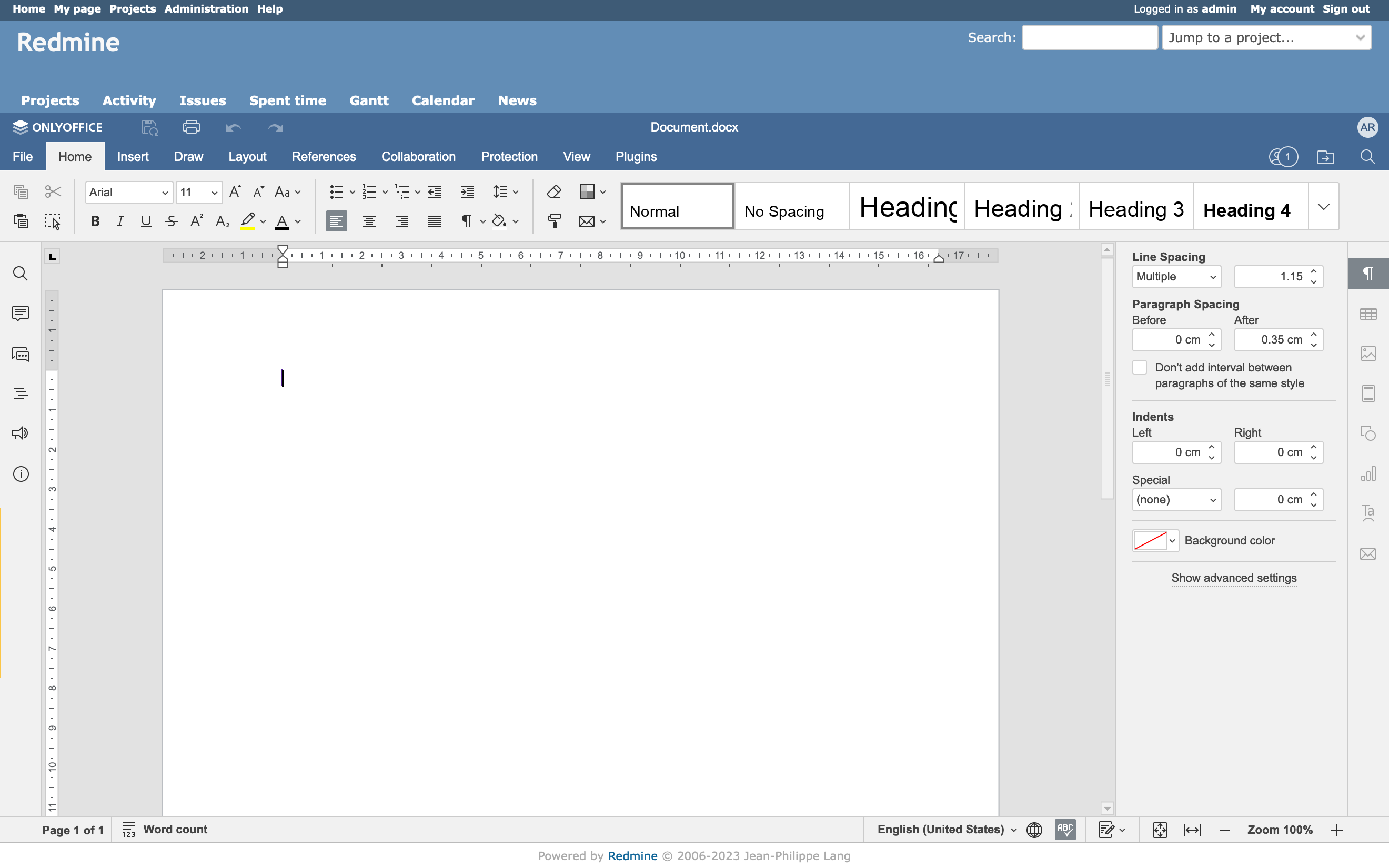
在 ONLYOFFICE 中查看或编辑页面,用户可以查看或编辑附件。此页面的可见性取决于用户对附件所在模块的权限。
在 ONLYOFFICE 中创建
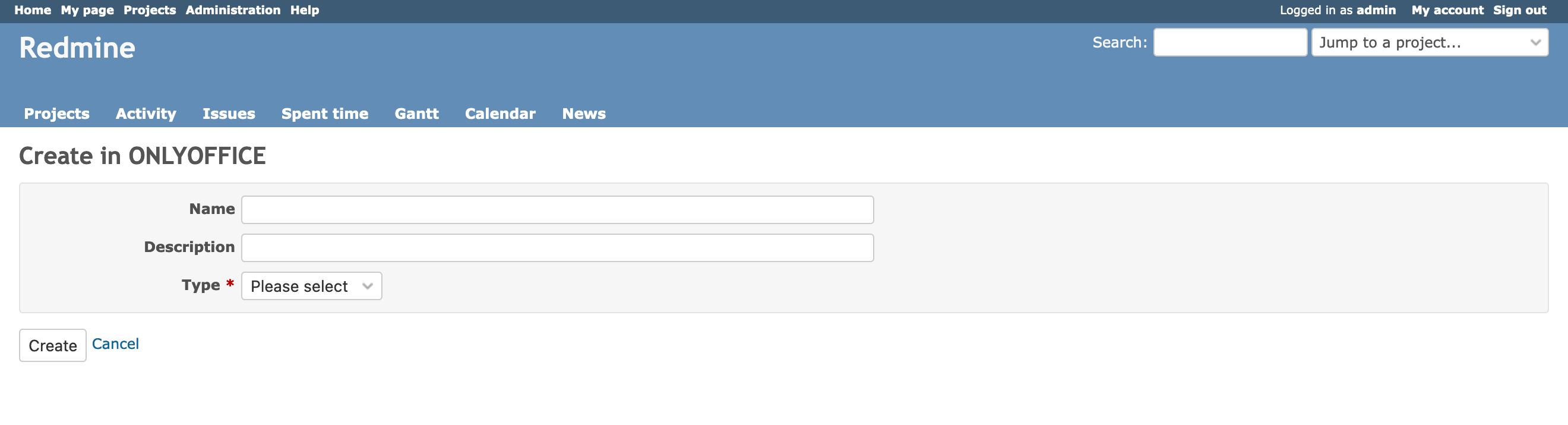
在 ONLYOFFICE 中创建页面,用户可以使用考虑用户语言偏好的模板创建附件。查看支持的格式。此页面的可见性取决于用户对模块的权限。
使用 ONLYOFFICE 转换
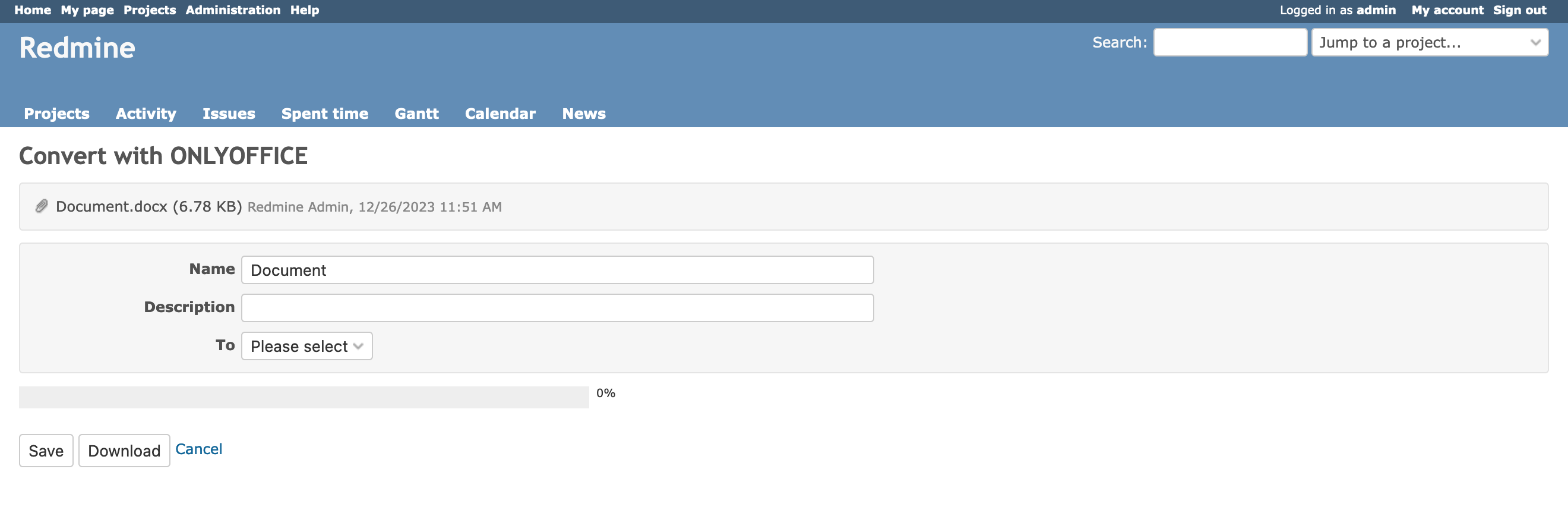
在使用 ONLYOFFICE 转换页面,用户可以转换附件。此页面的可见性取决于用户对附件所在模块的权限。
在这里下载 Redmine ONLYOFFICE 插件。