AI 助手(测试版)
从 2.4.2 版本开始,AI 插件带来了全新的 AI 助手功能。
AI 嵌入式助手是集成到 ONLYOFFICE 编辑器中的上下文助手。它可通过悬浮面板访问,目前作为 AI 插件的测试版功能提供。
AI 助手具有以下特点:
- 提供自然语言交互,无需浏览菜单即可执行常见编辑任务。
- 包含一系列简单的预定义工具,适用于每个编辑器的常见任务。
- 保存对话历史,支持迭代优化和多步骤请求。
AI 助手能做什么
- 文本生成与改写。直接在编辑器中创建新文本或增强现有内容。通过自然语言命令生成摘要、拓展思路、改写句子,或调整语气和风格。
- 智能格式化。无需查找菜单即可应用格式。只需请求格式更改,编辑器就会自动更新文档。
- 数据分析与可视化。在电子表格中汇总、排序和筛选数据,并从选定范围或整个工作表生成可视化表示。根据简单的文字描述创建图表和幻灯片图像。
如何安装 AI 助手
要安装 AI 助手,请按照以下步骤操作:
-
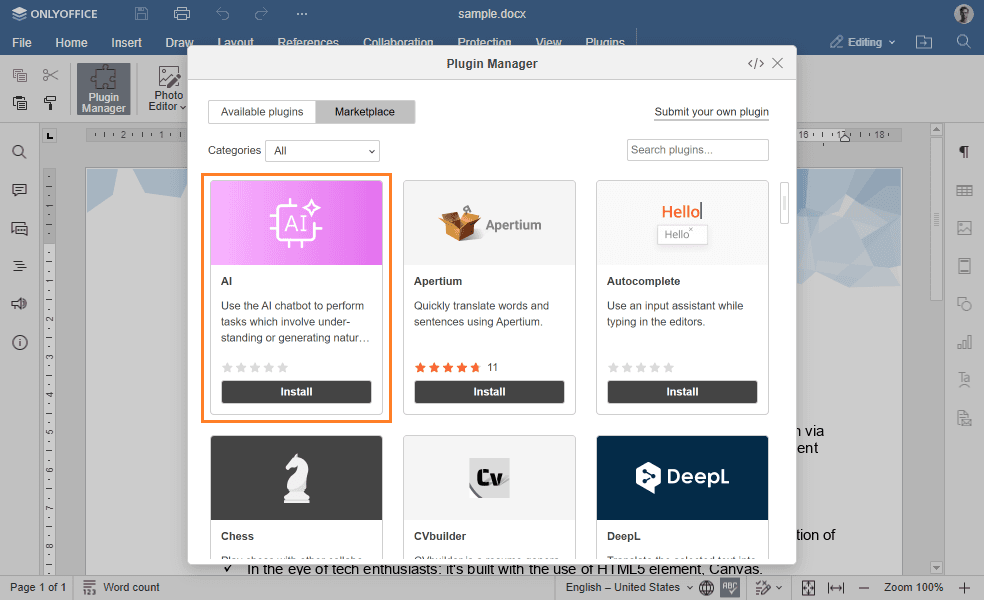
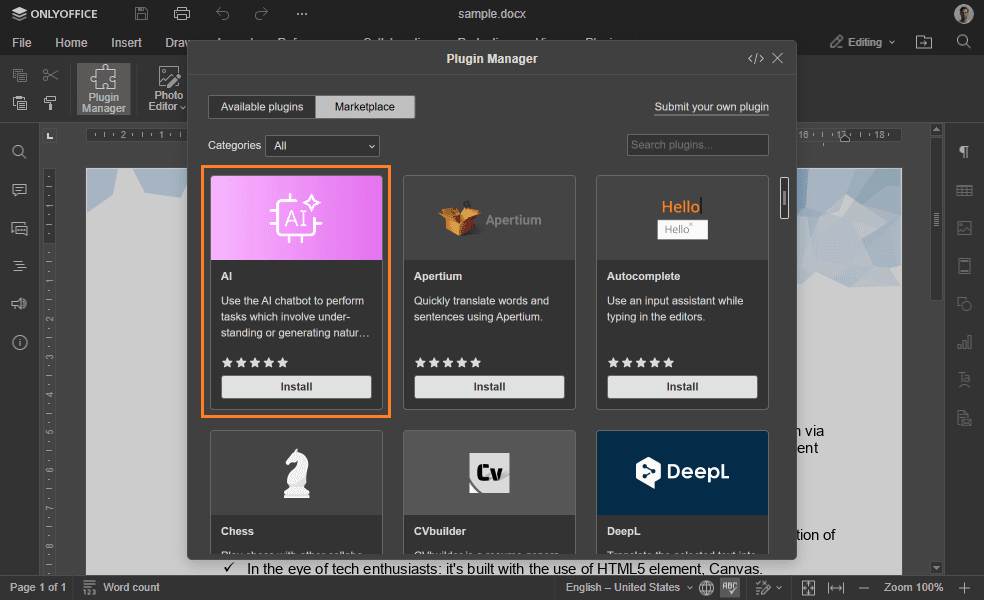
转到插件选项卡并打开插件管理器。找到AI 插件,如果尚未安装则点击安装,如果已安装则点击更新。
-
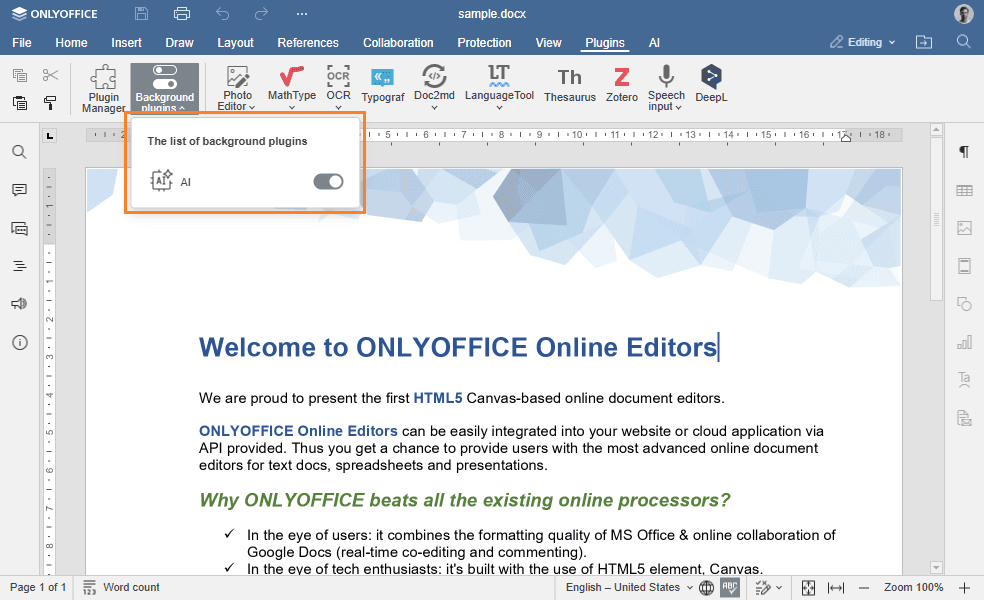
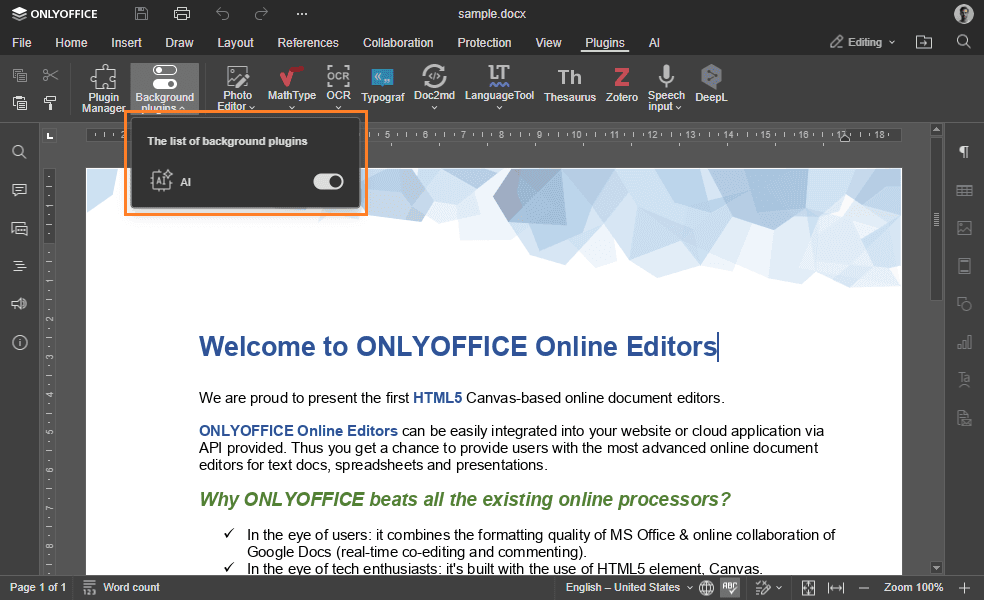
点击后台插件按钮,激活AI开关。
-
在 ONLYOFFICE 编辑器的顶部工具栏中找到新的AI选项卡。
-
点击设置打开配置窗口。
-
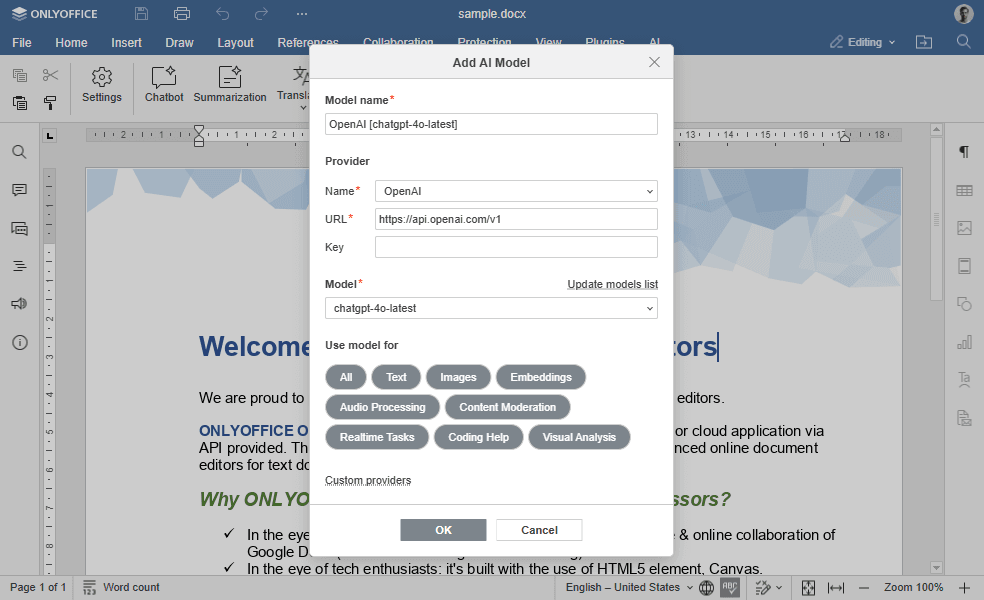
选择编辑 AI 模型,然后点击

 。
。 -
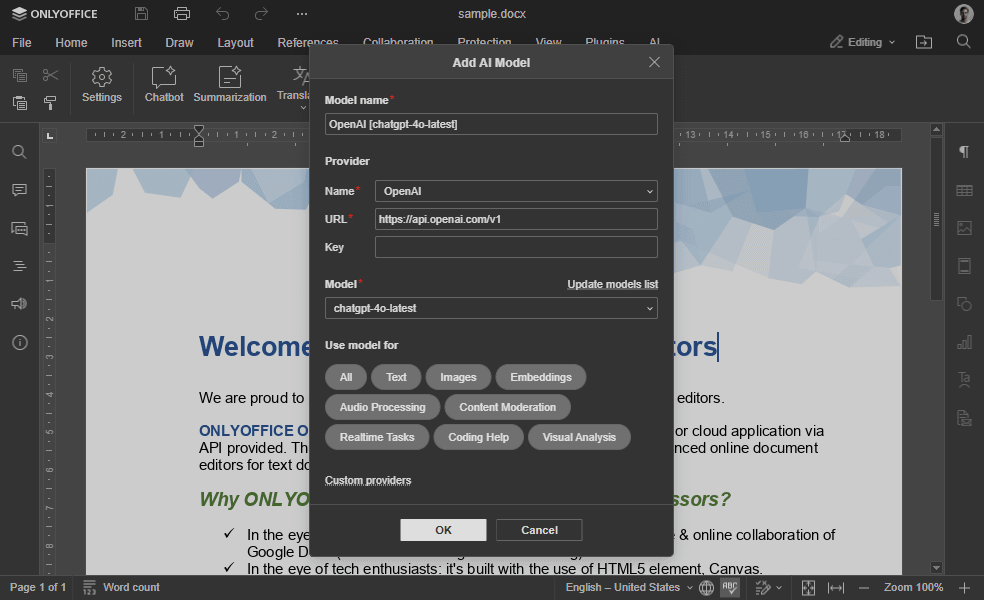
从列表中选择一个 AI 提供商,或通过输入 API 密钥添加新的 AI 模型。
-
在图标行中,选择模型的用途:文本、图像、嵌入、音频处理、内容审核、实时任务、编码帮助、视觉分析。
-
点击确定保存设置并完成连接过程。
-
返回设置,为聊天机器人设置模型。
AI 助手现已安装完毕,可以开始使用了。
如何使用 AI 助手
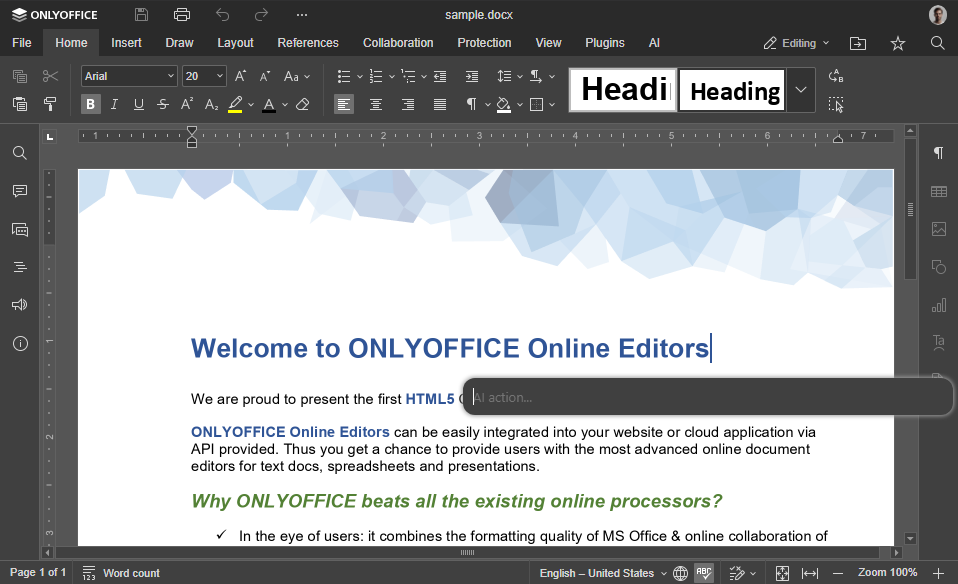
要调用 AI 助手:
-
在任何编辑器中按
Ctrl + /打开 AI 助手输入框。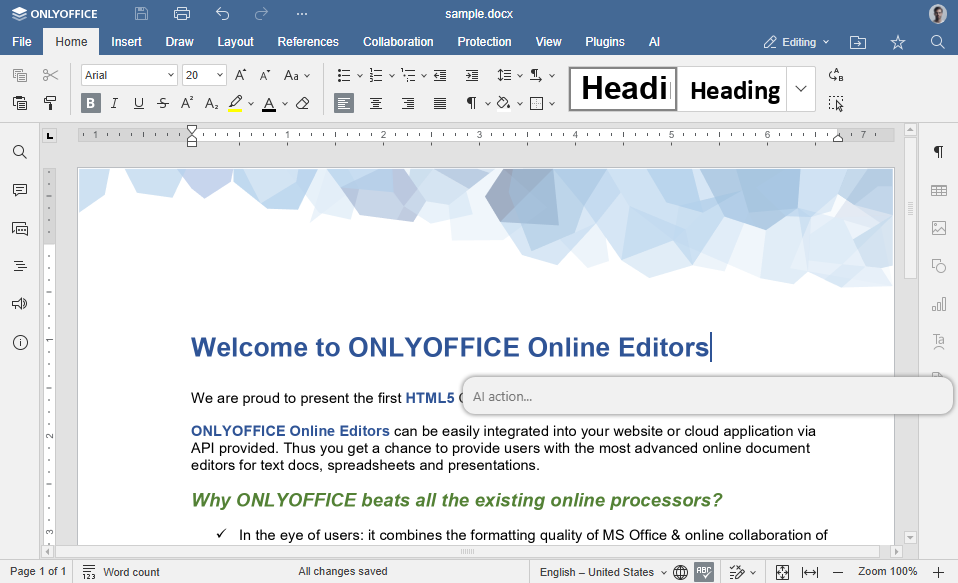
-
输入您的请求并按
Enter立即获得响应。
编辑器支持请求历史记录,因此您可以继续对话,逐步给出指令。
要重置历史记录,请按 Ctrl + Alt + /。
要禁用助手,请使用 Esc。
如何创建 AI 助手
"创建 AI 助手"功能让您可以将任何重复性文本任务转变为专用工具栏按钮。只需定义一次提示词,即可在文档中重复使用。
要创建新的助手:
-
打开 AI 选项卡,点击创建 AI 助手。
-
填写以下字段:
- 名称 — 助手的简短名称,在工具栏上显示为按钮标签。
- 提示词 — 点击按钮时发送给 AI 的指令。
- 操作 — 助手对文档执行的操作类型(提示、替换或替换 + 提示)。
-
点击创建。
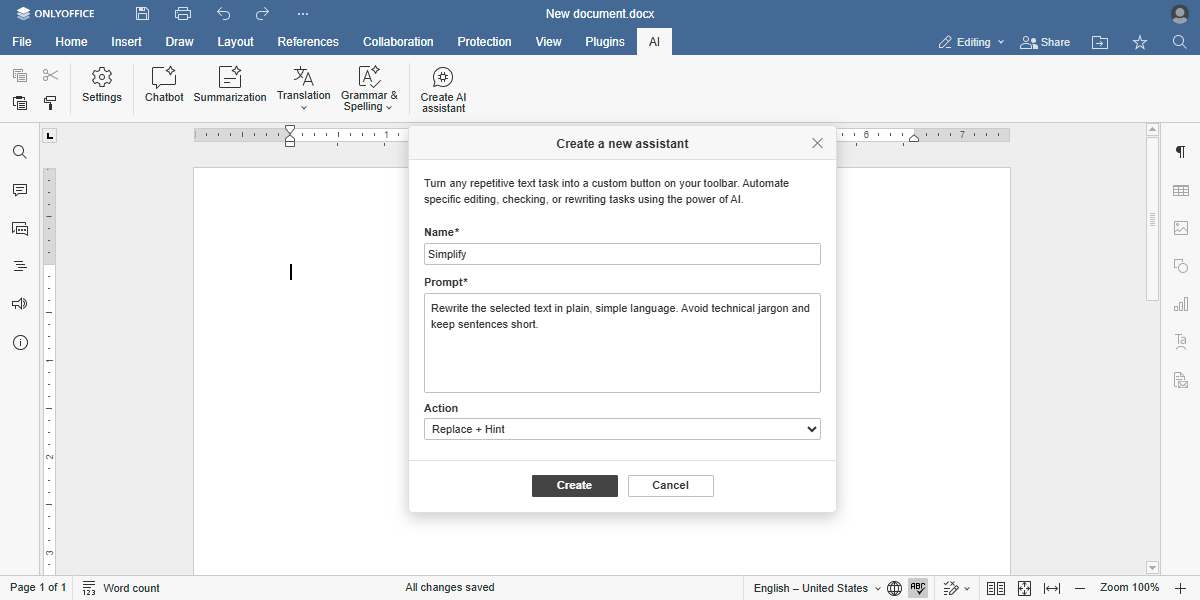
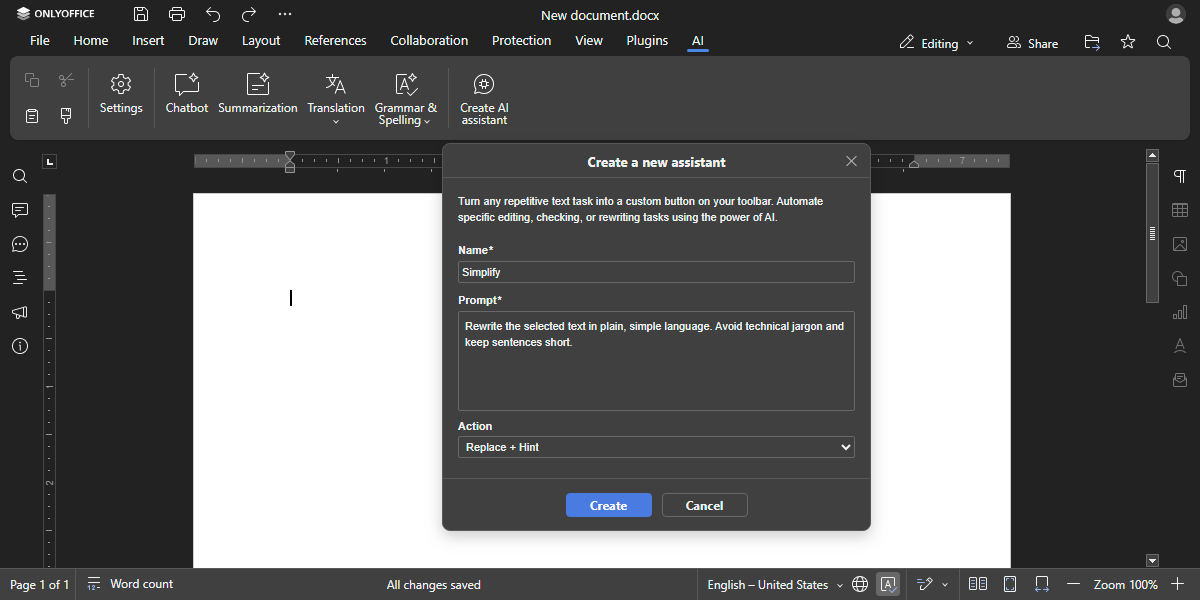
助手将作为新按钮显示在 AI 选项卡中,可在文档中使用。
如果助手无法执行请求的操作——例如,当提示词与文本编辑无关时——将显示警告并停止操作。
AI 助手示例
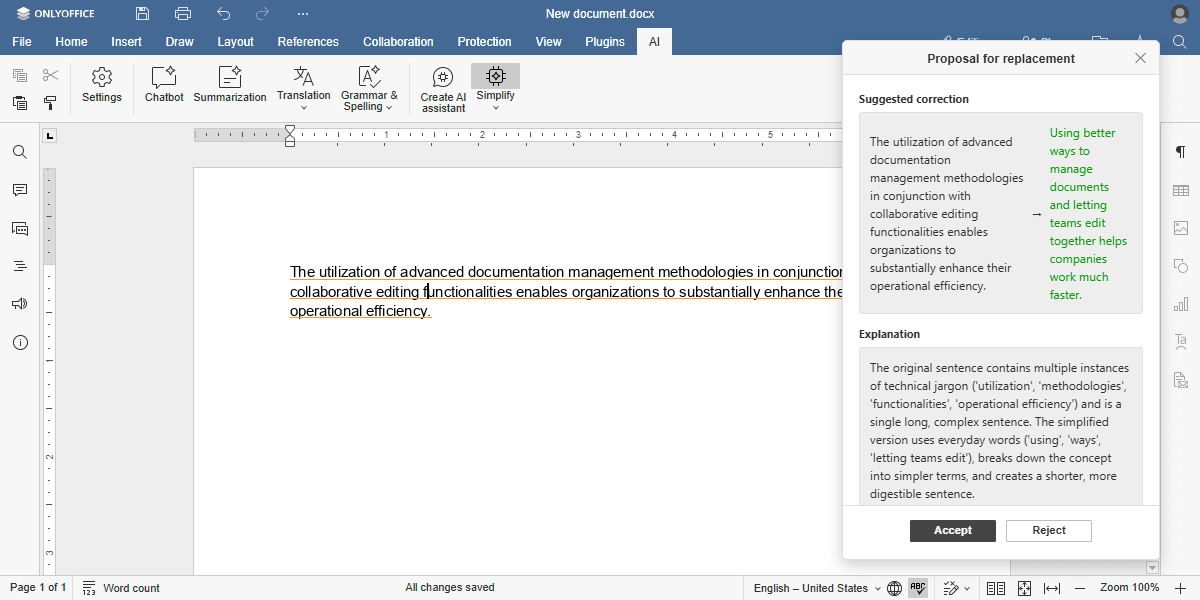
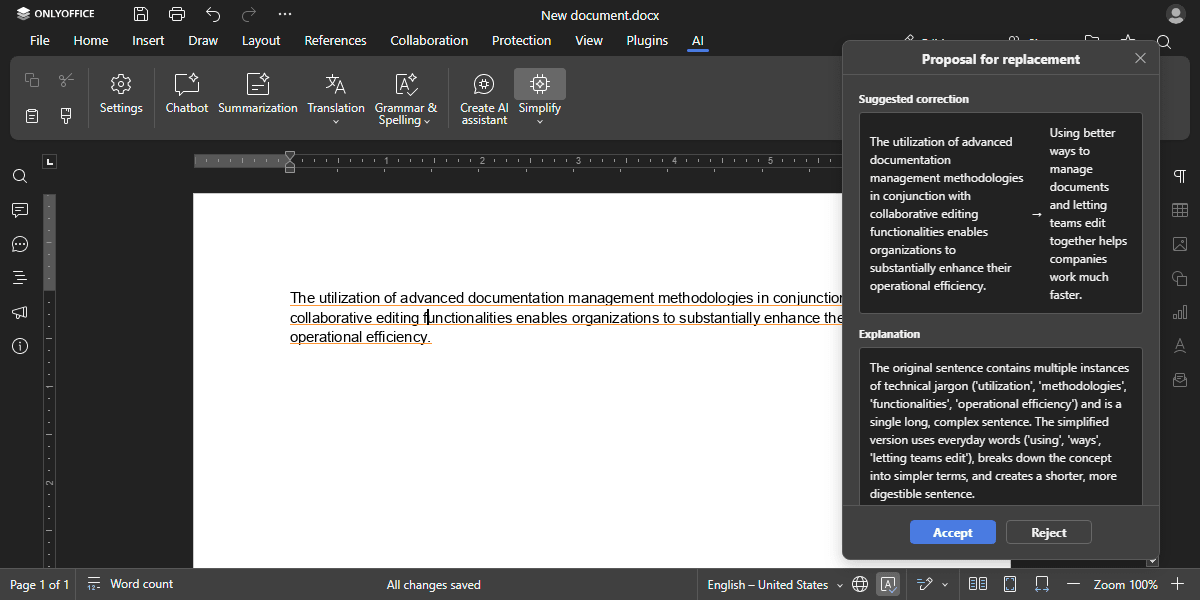
以下示例展示了使用此提示词创建的 Simplify 助手:
用简洁明了的语言改写所选文本。避免使用技术术语,保持句子简短。
选择一段文字并点击 Simplify 按钮后,点击高亮文本打开替换建议面板。该面板显示原始文本及建议的简化版本。下方的说明部分描述了文本更改的原因和方式。点击接受以应用更改,或点击拒绝以放弃更改。