网页编辑器
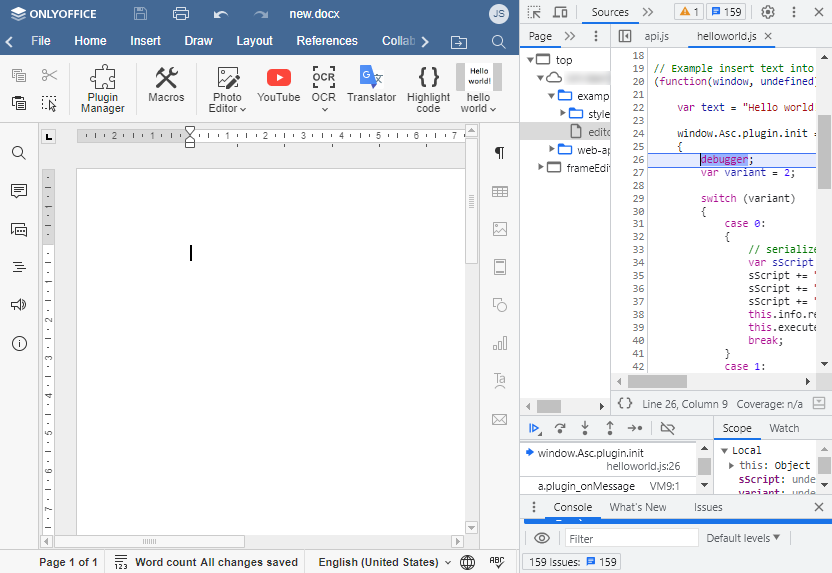
要在网页编辑器中调试 ONLYOFFICE 插件,请按照以下说明操作:
-
在您的脚本中添加 debugger 命令:
(function (window, undefined) {
  window.Asc.plugin.init = function () {
    this.callCommand(function () {
      debugger;
      var oDocument = Api.GetDocument();
      var oParagraph = Api.CreateParagraph();
      oParagraph.AddText("Test Example");
      oDocument.InsertContent([oParagraph]);
    });
  };
})(window, undefined); -
按 F12 按钮打开开发者控制台。
-
打开 Plugins 选项卡并运行插件。
提示请注意,debugger 命令仅在开发工具打开时才有效。否则,浏览器将忽略它。
调试概述
在开发 ONLYOFFICE 插件时,调试对于识别和解决问题至关重要。插件环境具有几个特定的特性,使得调试独一无二:
- 隔离环境 - 插件在单独的 iframe 中运行,这意味着它们有自己的 JavaScript 上下文
- 异步通信 - 插件通过异步 API 调用与编辑器交互
- 多个上下文 - 您需要同时处理插件上下文和编辑器上下文
- 作用域管理 - 变量需要在不同作用域之间仔细处理
- 跨平台考虑 - 网页和桌面编辑器需要不同的调试方法
要有效地调试您的插件,您可以使用现代浏览器中提供的各种工具和技术。最常见的方法包括:
- 控制台日志记录,用于跟踪执行流程和变量状态
- 断点,用于逐步执行代码
- 框架检查,用于管理不同的执行上下文
- 网络监控,用于 API 调用和资源加载
控制台输出
使用控制台方法检查值和应用程序状态:
console.log("Debug:", value);
console.info("Info:", info);
console.warn("Warning:", warnValue);
console.error("Error:", errorObj);
提示
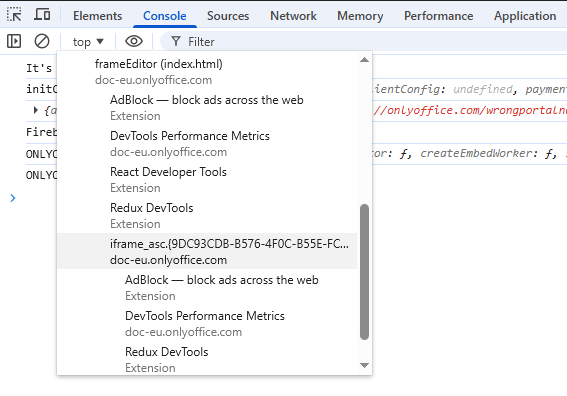
在评估表达式之前,在控制台下拉列表中选择插件的框架,以便日志和评估在正确的上下文中运行。
断点
-
编程断点 - 在您希望暂停执行的位置插入 debugger 语句。
(function (window, undefined) {
    window.Asc.plugin.init = function () {
        this.callCommand(function () {
            debugger;
            // Your code
        });
    };
})(window, undefined);提示在运行插件脚本之前,请确保 DevTools 已打开。
-
Chrome DevTools 断点
- 打开 Sources 选项卡
- 找到您的插件文件
- 单击行号以设置断点
框架管理
- 插件在单独的 iframe 中运行
- 在控制台中选择适当的框架以访问插件上下文:
frameEditor: 主编辑器框架iframe_{asc_id}: 特定插件的框架
提示
在检查变量、设置断点或执行代码片段之前,请始终确保选择了插件 iframe。
调试检查清单
- 确认插件已安装并启用。
- 确保所有文件(
index.html、config.json、assets)都存在且可访问。 - 验证
config.json结构和路径。 - 在继续之前检查控制台是否有错误。
常见问题
CORS
- 使用
--cors标志启动本地服务器(http-server --cors)。 - 确保已安装并可访问 document server。
- 在编辑器要求时,通过 HTTPS 提供插件资源。
JWT
- 验证 Document Server 配置中的密钥:
%ProgramFiles%\ONLYOFFICE\DocumentServer\config\local.json(services.CoAuthoring.secret.browser.string) - 确保令牌有效(未过期)且格式正确(
header.payload.signature)。