CodeMirror
用于查看和编辑多种编程代码格式文件的工具。
安装
默认在 ONLYOFFICE Apps SaaS 解决方案中可用。
您可以按照此处的说明启用它。
配置
要开始使用该插件,您无需更改默认设置。
如需调整插件设置,请前往设置 → 集成 → 插件,然后点击 codemirror 插件旁的 
 。设置分为两个分组:
常规
- 高亮显示空白字符:将空格显示为点,将制表符显示为箭头。
- 高亮显示末尾空白字符:高亮显示行末的空白字符。
HTML
- 自动关闭标签:在 HTML 类文件中输入
>或/时自动插入关闭标签。
您还可以在此查看插件元数据,例如作者、版本、状态、主页和描述。
使用
创建新文件
要创建新的代码文件:
-
打开文档部分或某个可用房间。
-
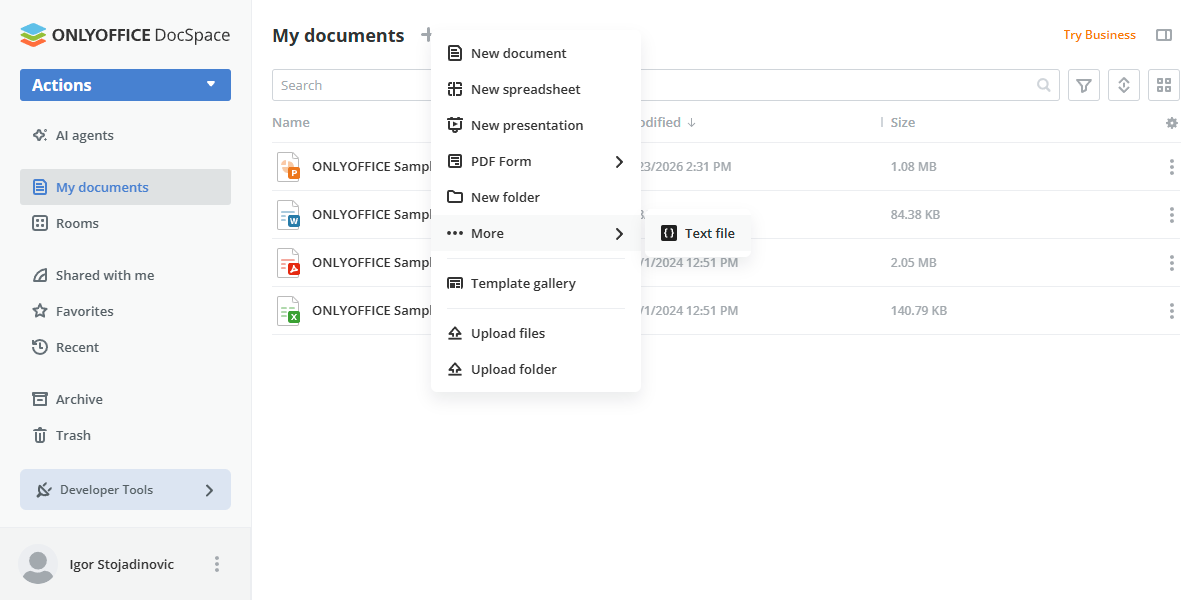
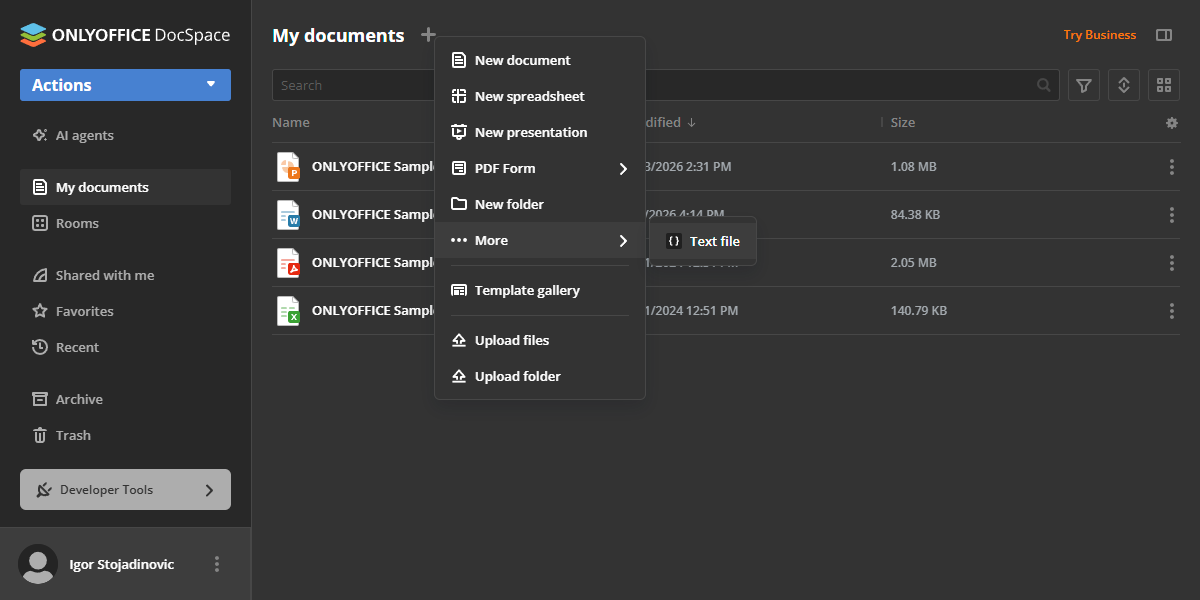
点击操作 → 更多。也可以点击页面标题旁的 + 按钮打开同一菜单。
-
在出现的菜单中选择文本文件选项。
-
在弹出窗口中输入带有相应扩展名的文件名(例如
style.css、script.js、app.py),然后点击创建。 -
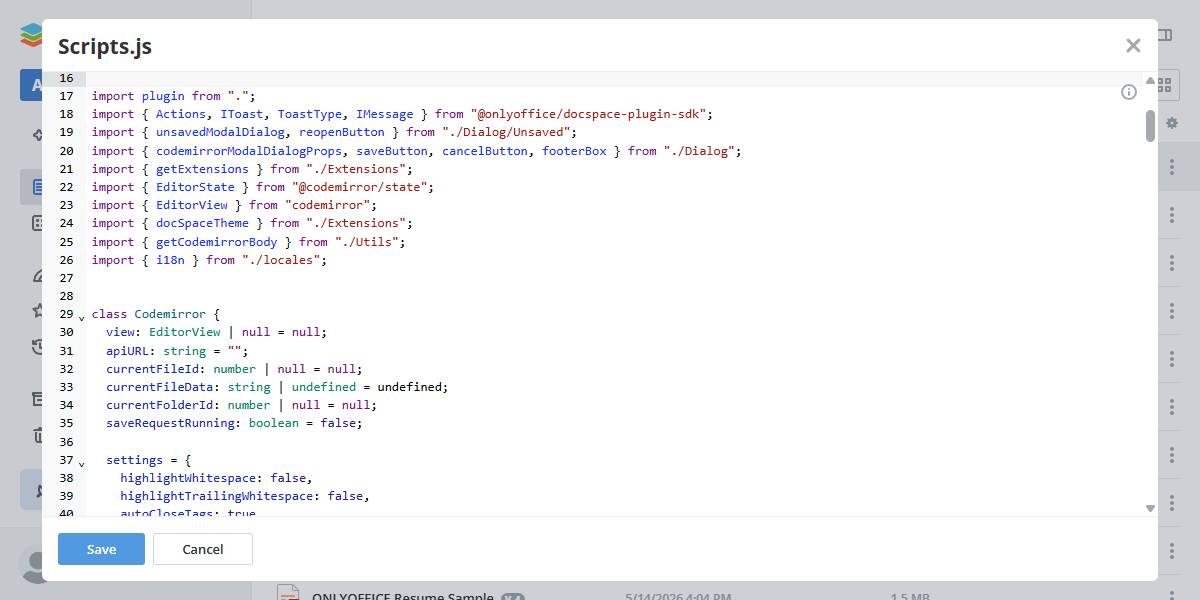
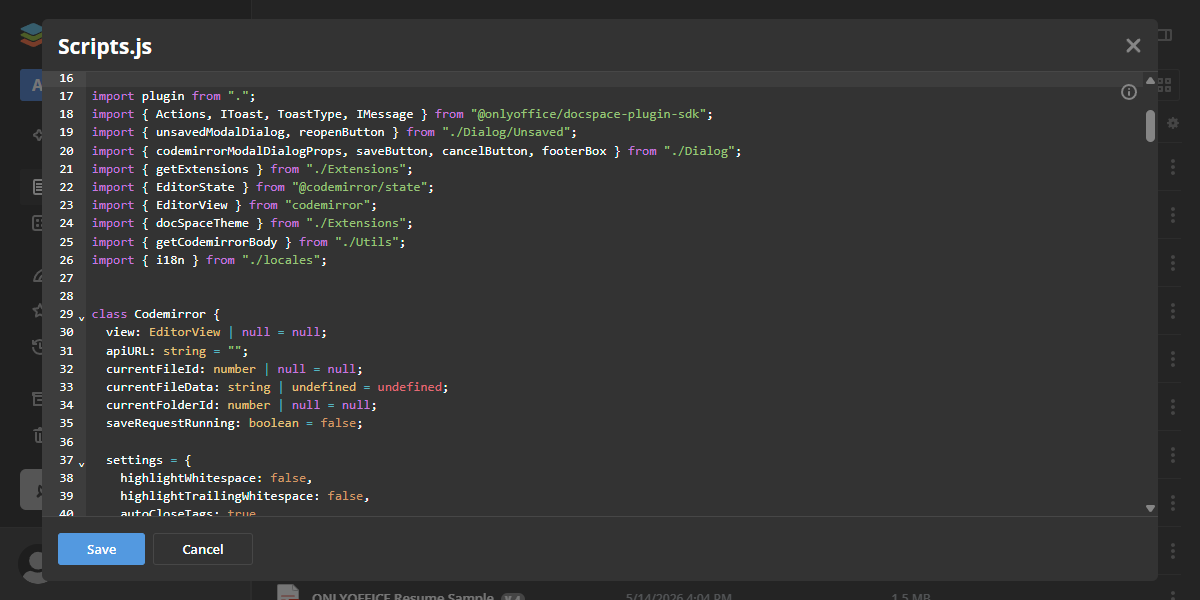
CodeMirror 代码编辑器会在新的弹出窗口中打开,您可以在其中编辑文件内容。
-
点击保存以保存更改,或点击取消放弃更改。要关闭编辑器,请点击弹出窗口右上角的 X 图标。
新创建的文件将显示在文件列表中。
编辑文件
您可以使用 CodeMirror 插件打开之前创建或下载的文件:
- 点击带有 CodeMirror 图标的文件名,或
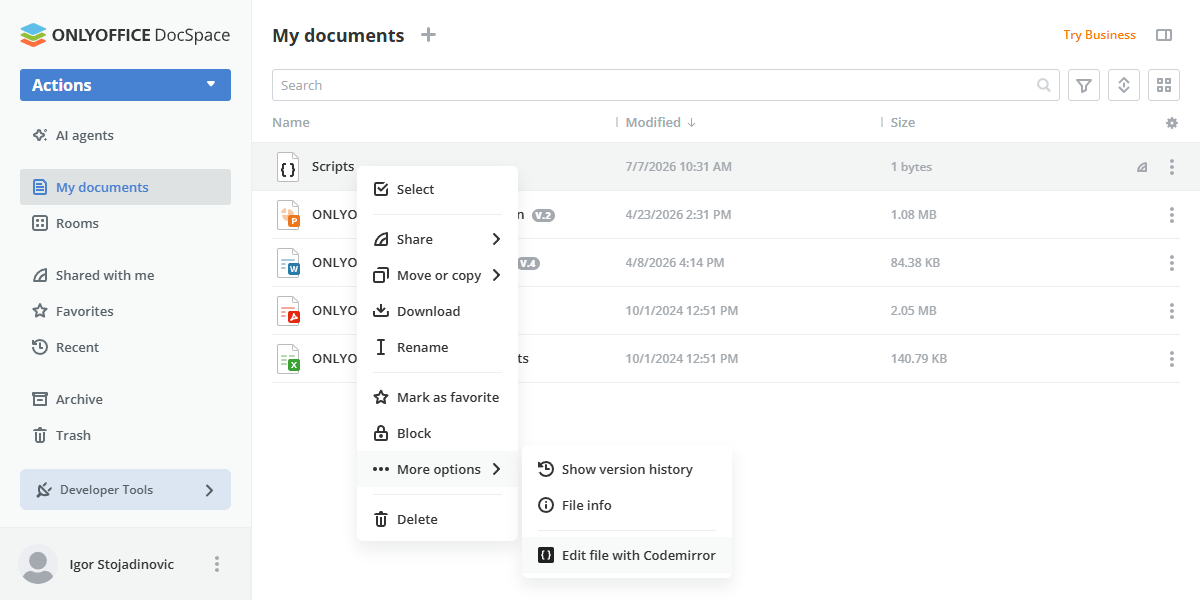
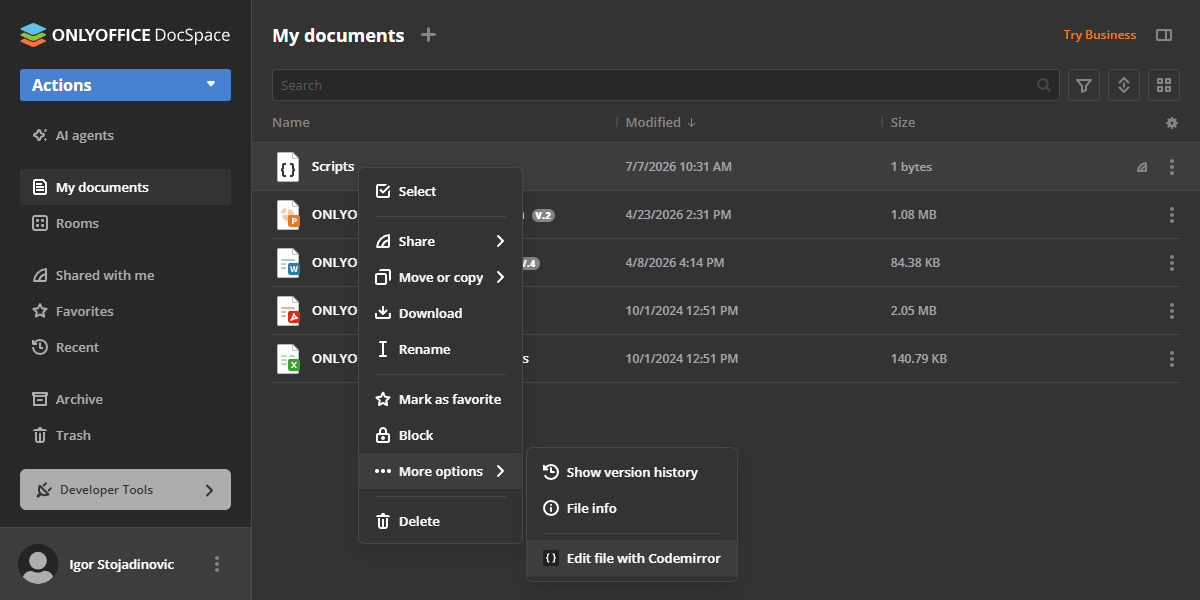
- 右键打开上下文菜单,然后选择使用 Codemirror 编辑文件。
键盘快捷键
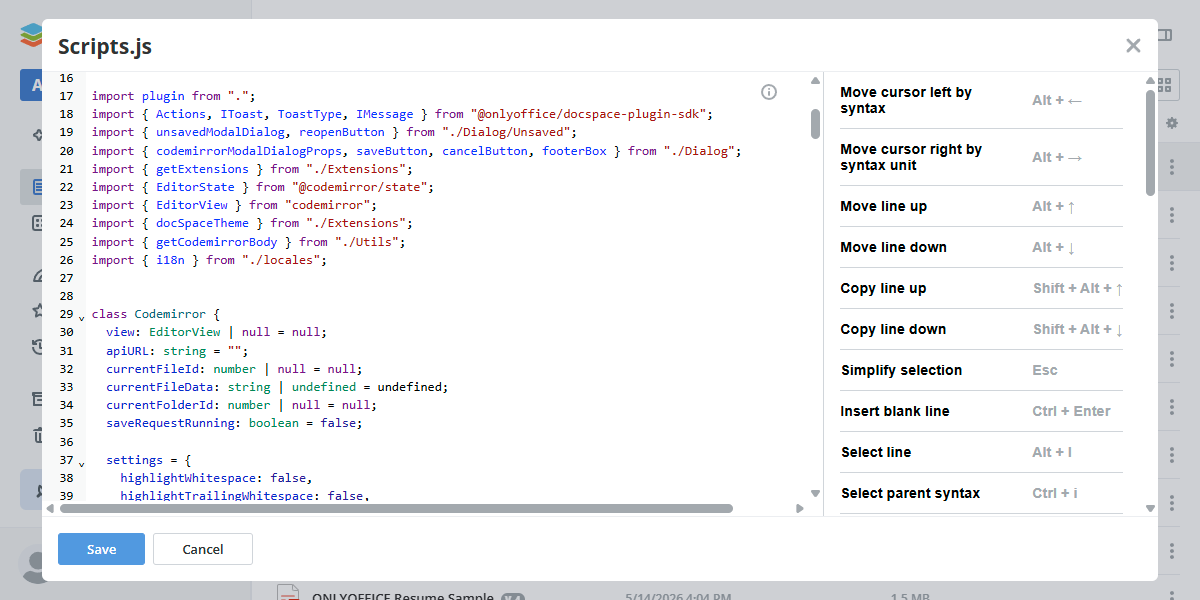
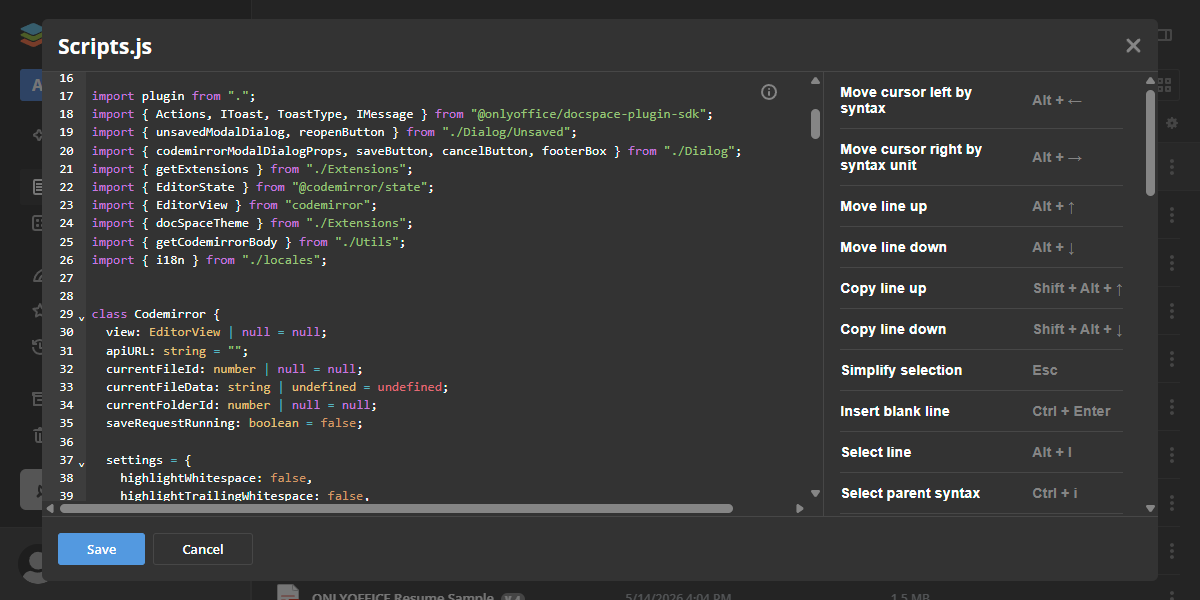
在桌面设备上,编辑器包含一个键盘快捷键侧边面板。点击编辑器区域右上角的快捷键插件图标(标准信息图标,圆圈内带 i)即可打开或关闭该面板。面板会列出适用于您操作系统(Windows 或 macOS)的可用快捷键。移动设备上不提供此面板。
支持的语言
该插件支持以下语言和文件格式的语法高亮:
| 语言 | 文件扩展名 |
|---|---|
| C/C++ | .cpp, .cc, .h, .hpp |
| CSS | .css |
| Go | .go |
| HTML | .html, .htm |
| Java | .java, .class |
| JavaScript/TypeScript | .js, .jsx, .ts, .tsx |
| JSON | .json |
| Liquid | .liquid |
| PHP | .php |
| Python | .py |
| Rust | .rs |
| SCSS/Sass | .sass, .scss |
| SQL | .sql, .mysql, .pgsql, .postgresql, .sqlite, .db, .mssql, .cql, .plsql, .mariadb |
| WAST | .wast, .wat |
| YAML | .yaml, .yml |
插件结构
GitHub 仓库:codemirror。
所有必需文件在此处说明。
接口
使用以下插件接口:
- IPlugin。每个插件都需要。它包含插件 status(PluginStatus)变量,用于将插件嵌入 ONLYOFFICE Apps。
- IApiPlugin。必需,因为我们实现了代码编辑器服务(CodeMirror)。
- ISettingsPlugin 和 ISettings。用于添加插件配置设置块。用户可以从设置 → 集成 → 插件访问该块以调整插件参数。
- IContextMenuPlugin 和 IContextMenuItem。用于实现使用 Codemirror 编辑文件上下文菜单操作。
- IMainButtonPlugin 和 IMainButtonItem。用于在操作 → 更多菜单中添加文本文件选项以创建新的代码文件。
- IFilePlugin 和 IFileItem。用于注册支持的文件类型并在 CodeMirror 编辑器中打开它们。
支持
如需请求功能或报告与此插件相关的错误,请使用 GitHub 上的 issues 部分。