ZIP archives
直接在 ONLYOFFICE Apps 中打开和解压 ZIP 压缩包。
安装
默认在 ONLYOFFICE Apps SaaS 解决方案中可用。
您可以按照此处的说明启用它。
配置
要开始使用该插件,您无需更改任何设置——ZIP archives 插件没有可配置参数。
如需查看插件信息,请前往设置 → 集成 → 插件,然后点击 zip-archives 插件旁的 
 。设置面板仅显示元数据,例如作者、版本、状态、主页和描述。
使用
处理压缩包文件
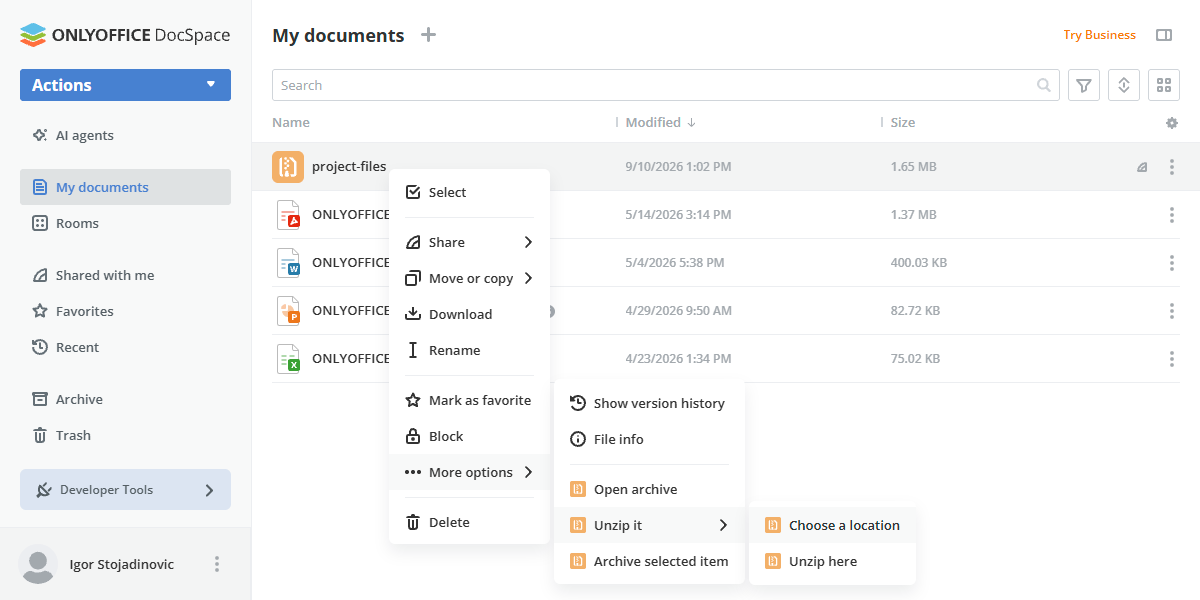
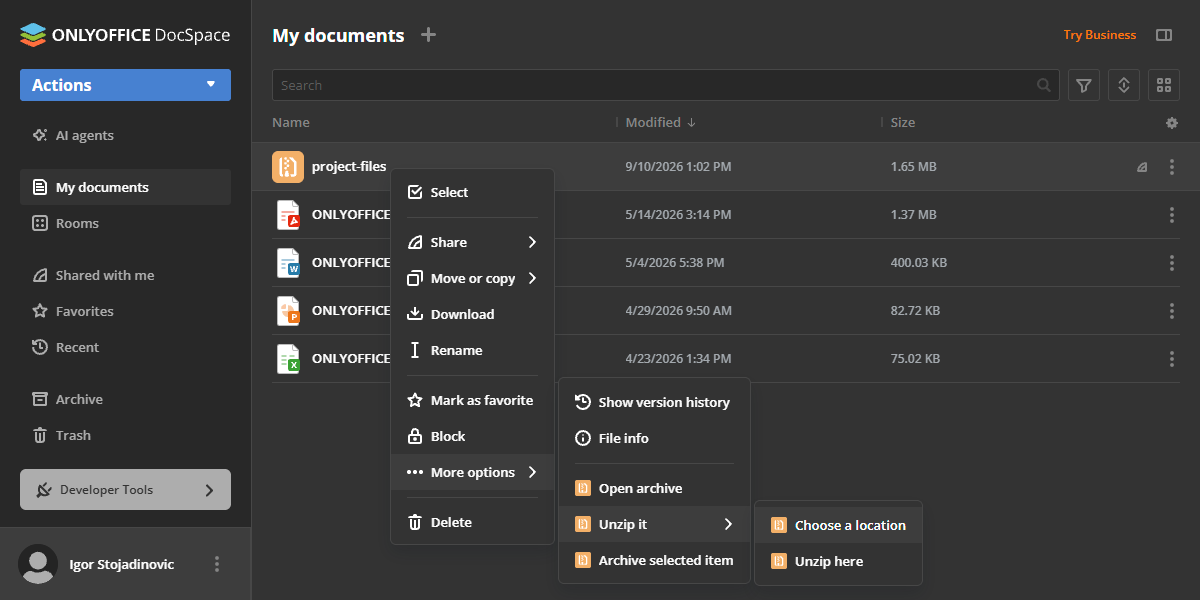
该插件使您可以直接在 ONLYOFFICE Apps 中处理 ZIP 压缩包。首先,右键点击压缩包文件,然后打开更多选项下拉菜单:
- 打开压缩包:在不解压的情况下查看压缩包内容。您还可以直接从预览窗口中解压特定文件。
- 解压子菜单:
- 选择位置:选择特定文件夹或房间,将整个压缩包解压到该位置。
- 在此处解压:将压缩包直接解压到当前存储它的文件夹或房间中。
从文件夹创建压缩包
要将文件夹压缩为 ZIP 压缩包,请右键点击文件列表中的文件夹,打开更多选项 → 压缩子菜单,然后选择一个选项:
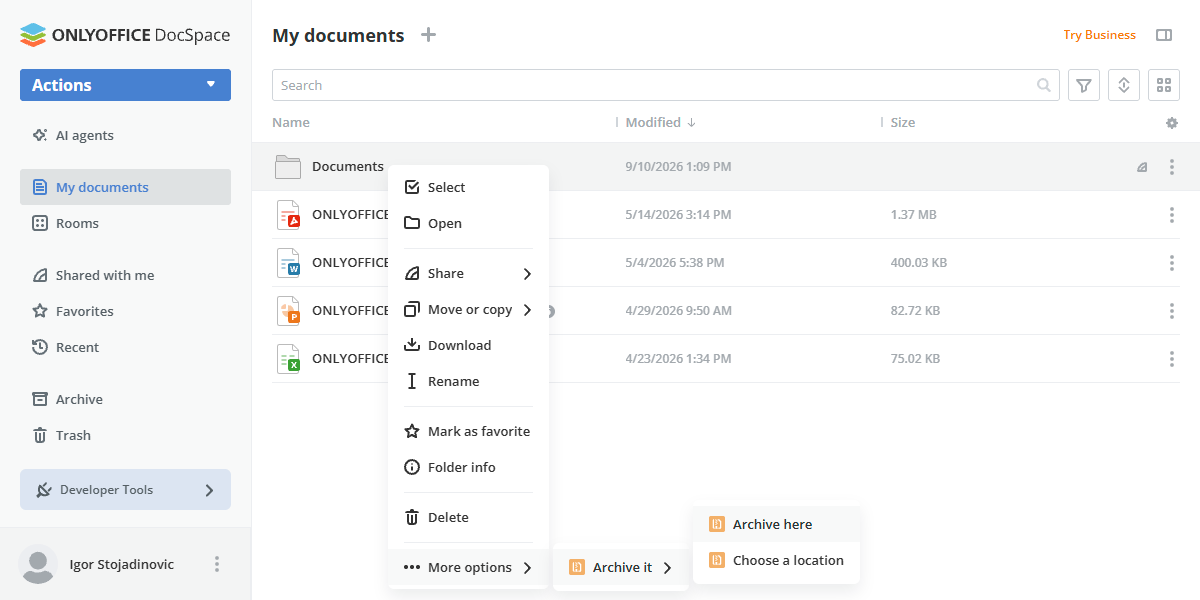
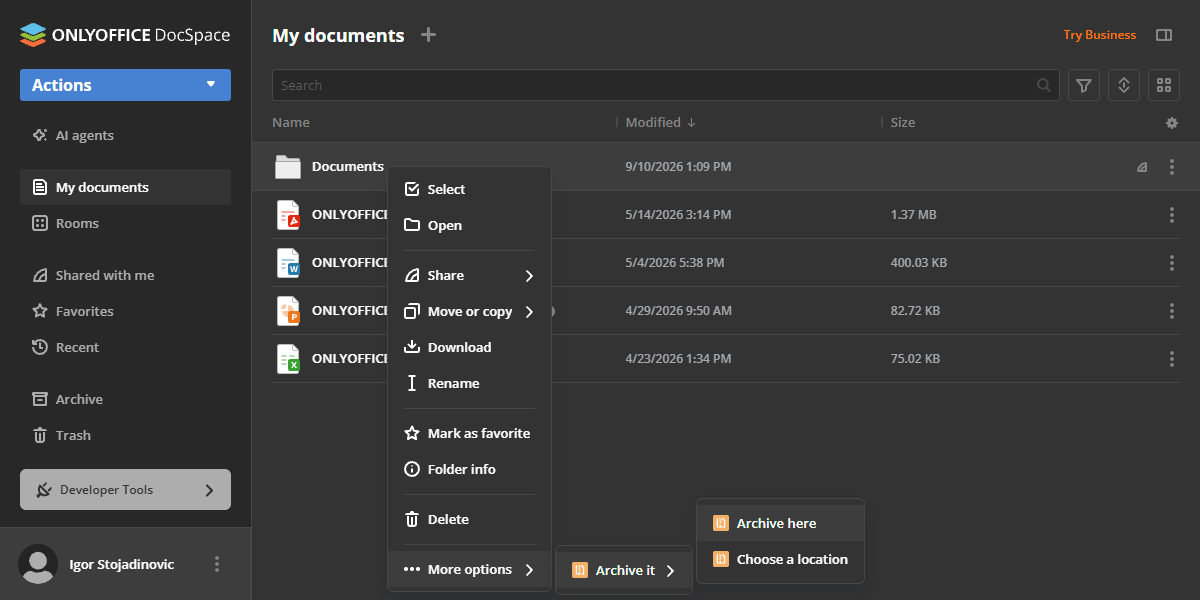
- 压缩到此处:在文件夹的父目录中创建一个与文件夹同名的
.zip文件。 - 选择位置:在您选择的文件夹或房间中创建一个与文件夹同名的
.zip文件。
从所选文件创建压缩包
您也可以直接压缩文件、图片或视频,而无需通过文件夹:
-
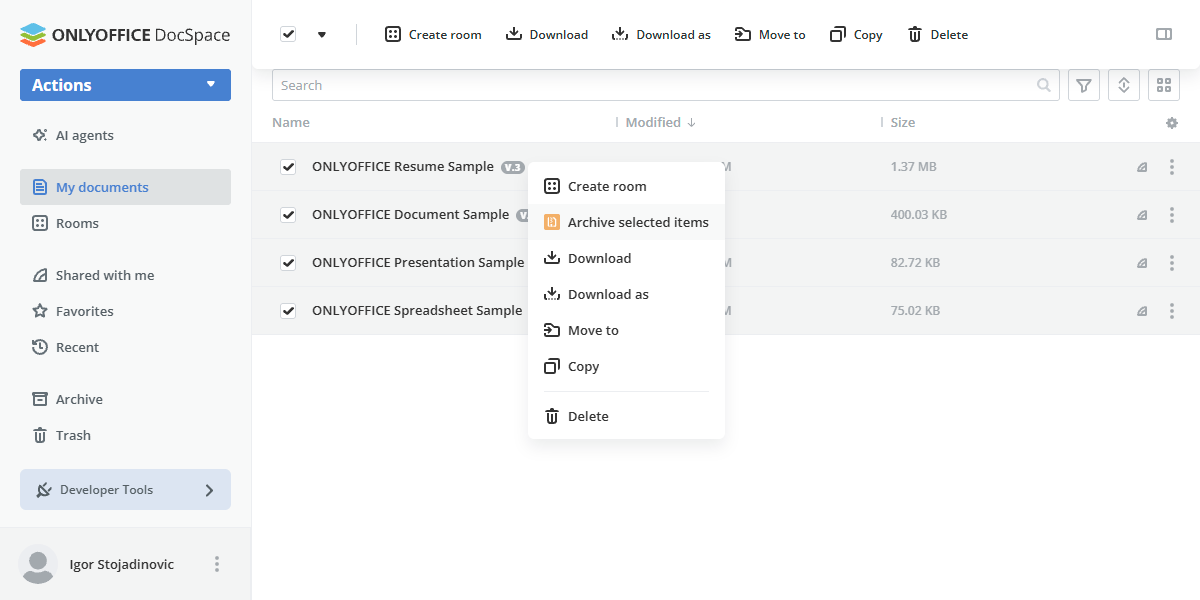
要压缩单个项目,请右键点击该项目,然后从更多选项下拉菜单中选择压缩所选项目。
-
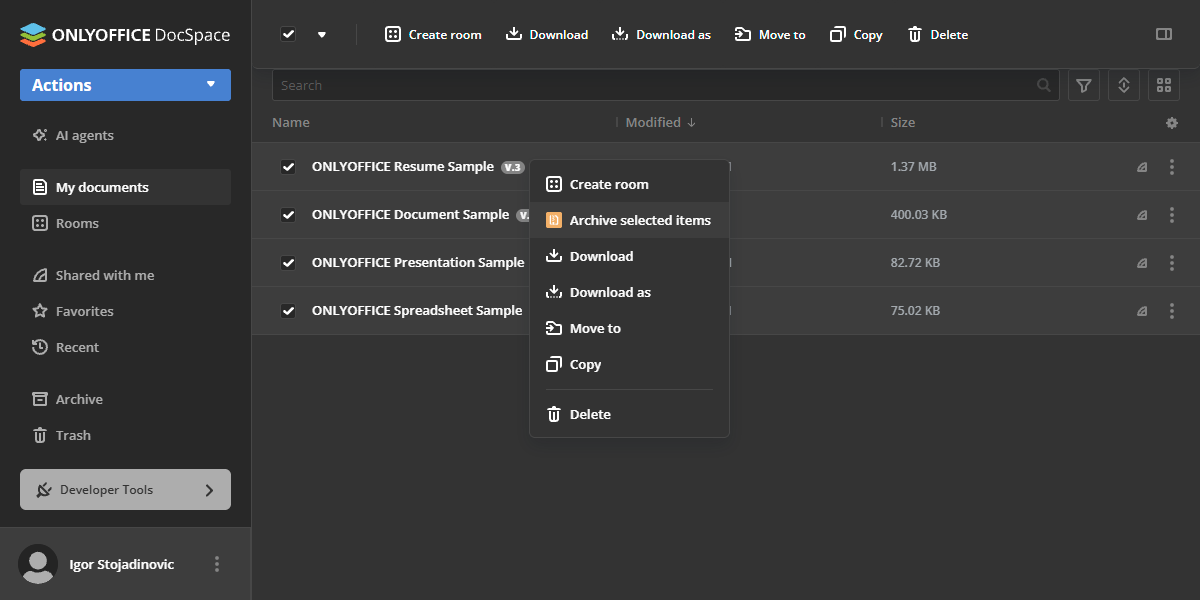
要一次压缩多个项目,请使用复选框选中它们,然后右键点击所选项目并选择压缩所选项目。
-
插件会在同一文件夹中创建一个名为
新压缩包.zip的文件。
插件结构
GitHub 仓库:archives。
所有必需文件在此处说明。
接口
使用以下插件接口:
- IPlugin。每个插件都需要。它包含插件 status(PluginStatus)变量,用于将插件嵌入 ONLYOFFICE Apps。
- IApiPlugin。用于与 ONLYOFFICE Apps 进行 API 交互。
- IContextMenuPlugin 和 IContextMenuItem。用于实现上下文菜单操作:打开压缩包;针对压缩包文件的解压子菜单(选择位置、在此处解压);针对文件夹的压缩子菜单(压缩到此处、选择位置);以及针对文件、图片和视频的压缩所选项目。
- IFilePlugin 和 IFileItem。用于注册
.zip文件类型并处理压缩包操作。
支持
如需请求功能或报告与此插件相关的错误,请使用 GitHub 上的 issues 部分。